
インストールとバージョンアップ
Q1同じマシンに複数のバージョンのASTERIA Warpやフローデザイナーをインストールできますか?
A
インストール自体は可能ですが、同一マシンに複数バージョンをインストールすることは基本的には考慮されていません。次の注意事項を確認したうえで利用してください。
ASTERIA Warpサーバーの場合
- バージョンごとにASTERIA Warpサーバーをインストールするフォルダーを別に指定してください。
- バージョンごとにデータフォルダーを別にしてください。
- ASTERIA Warpサーバーを同時に起動する場合は、ポート番号が重複しないように設定してください。
📝 NOTE
Windowsの場合、Windowsサービスには最後にWindowsサービスに追加する指定をしたバージョンのASTERIA Warpが登録されます。
フローデザイナーの場合
- バージョンごとにフローデザイナーをインストールするフォルダーを別に指定してください。
- ショートカットフォルダーで同じ場所を選択したときには、最後にインストールしたバージョンのフローデザイナーが登録されます。
- デスクトップに作成されるショートカットアイコンには、最後にインストールしたバージョンのフローデザイナーが登録されます。
共通の注意事項
ASTERIA Warpサーバーとフローデザイナーは必ず同じバージョンで接続して使用してください。詳しくは以下を参照してください。
⚠️ CAUTION
複数のサーバーを同時実行することについては、お客様の責任の下、十分検証された上でご使用してください。また、複数のデザイナーを同時に起動すると、予期しない動作となる可能性があるため控えてください。同時に起動して使用する場合は、バージョンの違いにかかわらず、同時に稼働するASTERIA Warpサーバーごとにライセンスが必要です。
Q2廃止されたコンポーネントや関数を検索する方法を教えてください。
A
ASTERIA Warpでは、以下の方法でコンポーネントやマッパー関数等の使用の有無を確認できます。
確認方法:
- フローデザイナーの検索機能
「編集」メニューの「検索」から検索ダイアログでコンポーネントや関数を検索できます。詳細は下記マニュアルをご参照ください。 - 仕様書を出力して検索
「ツール」メニューの「仕様書出力」で仕様書を出力し、その中からコンポーネント・関数を検索する方法があります。詳細は下記マニュアルをご参照ください。 - 移行ツールのデータチェック機能
ASTERIA Warp 2412以降で廃止されたコンポーネントや関数を検索する場合は、移行ツールの-checkオプション(旧バージョンのデータのチェックのみを行う)で確認できます。廃止されたコンポーネントや関数がある場合は、チェック結果に「要対応」「警告」「自動変換」のいずれかが出力されます。移行ツールの詳細は下記マニュアルをご参照ください。
参照:
- フローデザイナー操作ガイド:「検索機能>検索と置換」
- フローデザイナー操作ガイド「仕様書出力」
- 製品ドキュメント一覧>(各バージョンのページ)>環境移行ガイド
- 廃止・非推奨コンポーネント、関数一覧
📝 NOTE
仕様書出力は、ASTERIA Warp Core/Core+/Core++ エディションではお使いいただけません。
Q3ASTERIA Warpをバージョンアップする手順を教えてください
A
ASTERIA Warpバージョンアップ手順を参照してください。
Q4ASTERIA Warpを最新版ではないバージョンにバージョンアップすることはできますか?
A
はい、最新版ではないバージョンへバージョンアップすることは可能です。 最新版へのバージョンアップについては、「ASTERIA Warpバージョンアップ手順」をお読みください。 現在ご利用のASTERIA Warpバージョンによって手順が異なりますので、下記をご参照ください。
ASTERIA Warp 2312以前をご利用の場合
ASTERIA Warp 2406以前のバージョンへバージョンアップする場合
手動によるバージョンアップ手順
事前にバージョンアップするバージョンのASTERIA Warpインストーラーを入手し、以下の手順でバージョンアップをご検討ください。
- フローサービスの停止
- [INSTALL_DIR]と[DATA_DIR]フォルダーのバックアップ
- [INSTALL_DIR]/temporary/archivesの中にある、現在のバージョンより新しいバージョンのフォルダーを削除
- 新しいバージョンの上書きインストール作業
- フローサービスを起動し、フローサービス管理コンソール等でバージョンの確認
ASTERIA Warp 2412以降へバージョンアップする場合
まずは、ASTERIA Warp 2406へバージョンアップインストールを実施してください。手順は、ASTERIA Warp 2406のインストールガイド「1.6.2. バージョンアップインストール」をご参照ください。2406へバージョンアップした後、後述の「ASTERIA Warp 2406以降をご利用の場合」をお読みください。
ASTERIA Warp 2406以降をご利用の場合
ASTERIA Warp 2406以降から最新版ではないバージョンへのバージョンアップは移行ツールによる手順となります。バージョンアップ手順・移行ツールについては、「製品ドキュメント一覧 > (バージョンアップしたいバージョン) >環境移行ガイド」をご参照ください。
📝 NOTE
ASTERIA Warp 2412では下記のアンインストーラーの不具合があるため、ASTERIA Warp 2412へのバージョンアップをご検討の際はご留意ください。
ASTERIA Warp 2412をご利用の場合
ASTERIA Warp 2412からのバージョンアップは、アンインストーラーの不具合のため、手順については下記をお読みください。
アンインストーラーの不具合については、「ASTERIA Warp 2506 をリリースしました」の「■注意事項」をお読みください。
Q5ASTERIA Warp 2412から2506へのバージョンアップ手順
A
⚠️ CAUTION
本記事はASTERIA Warp 2412からバージョンアップする手順です。
ASTERIA Warp 2406以前のバージョンからバージョンアップする手順はASTERIA Warpバージョンアップ手順をご参照ください。
ASTERIA Warp 2412ではオンラインバージョンアップは提供されていません。
Windows版のASTERIA Warp 2412から2506へのバージョンアップは、次の手順でオフラインバージョンアップを行ってください。
インストーラーの入手方法
ASTERIA Warpインストーラー入手方法を参考にASTERIA Warp 2506のインストーラーを入手します。
バージョンアップ手順
-
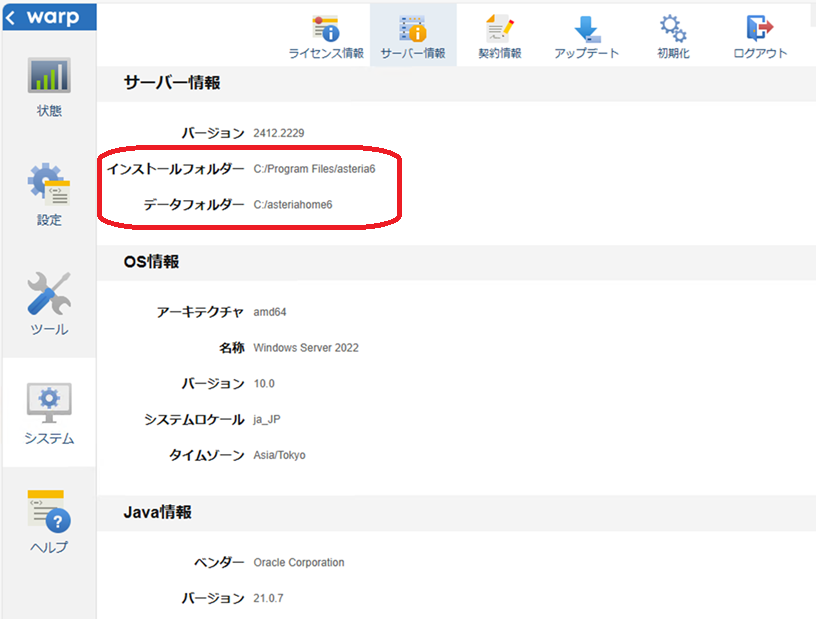
ASTERIA Warp 2412のフローサービス管理コンソール(FSMC)「システム」-「サーバー情報」-「サーバー情報」から、インストールフォルダーとデータフォルダーの情報をコピーしておきます。 以下、本記事内の例ではASTERIA Warp 2412はデフォルトのフォルダーにインストールしてあるものとします。
-
ASTERIA Warp 2412サーバーを停止します。
- 手順 1.で確認したASTERIA Warp 2412のインストールフォルダーとデータフォルダーを必ずバックアップしておきます。(手順 9.で使用します)
-
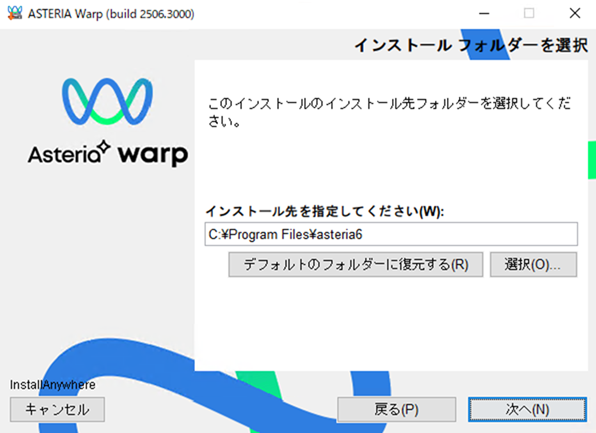
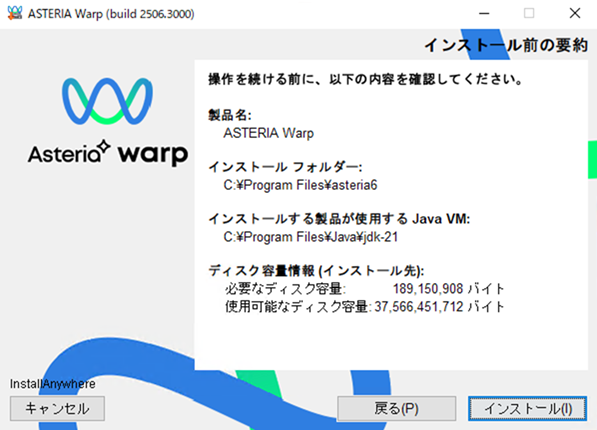
ASTERIA Warp 2506のインストーラーを使用して上書きインストールします。「インストールフォルダーを選択」画面では手順 1.でコピーしておいたインストールフォルダーを入力します。
-
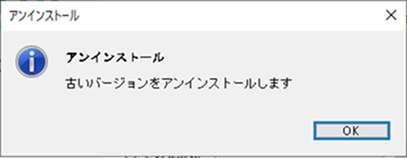
インストール時に古いバージョンのアンインストールが実行されますので「OK」を押します。
-
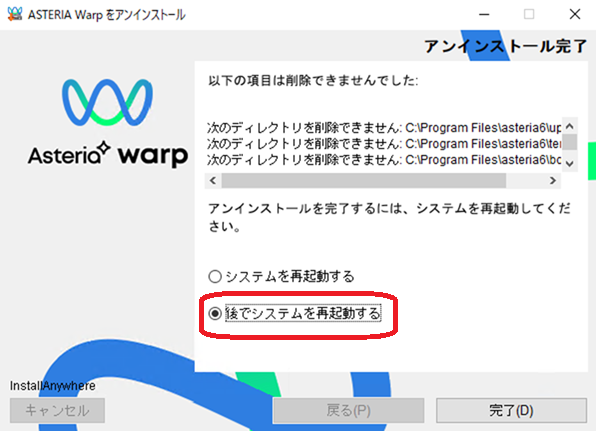
アンインストールの最後に次の選択画面が表示されることがありますが、そこでは「後でシステムを再起動する」を選択してください。「システムを再起動する」を選択するとインストーラーが終了してWindowsが再起動されてしまい、インストール処理が途中で終了してしまいます。
-
「完了」を押すとASTERIA Warp 2506のインストールが始まります。
-
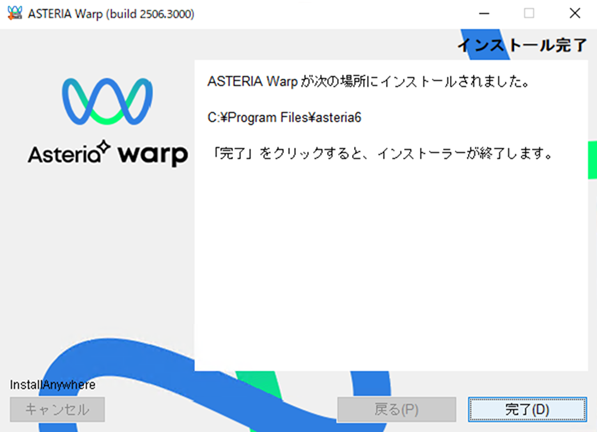
インストールが完了したらインストーラーを終了します。
-
手順 3.でバックアップしたフォルダーから次の設定ファイルをコピー先のフォルダーに上書きコピーします。
コピー元のファイル
- [バックアップしたインストールフォルダー]/boot/bin/asjs.conf
- [バックアップしたインストールフォルダー]/boot/bin/bootstrap.properties
- [バックアップしたインストールフォルダー]/boot/bin/flowsvc.lax
- [バックアップしたインストールフォルダー]/boot/bin/fsstop.lax
コピー先のフォルダー
- [インストールフォルダー]/boot/bin
-
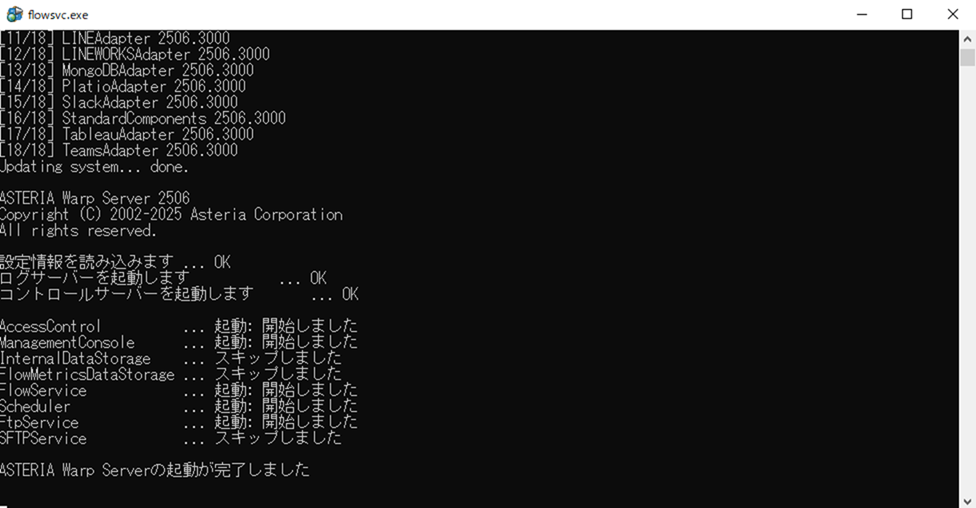
インストール直後はWindowsのスタートメニューからASTERIA Warpサーバーを起動します。起動時に自動的にバージョンアップが行われます。
バージョンアップ後の作業
既存のプロジェクトをすべてコンパイルしてコンパイルエラーが発生しないことを確認してください。もしもコンパイルエラーが発生した場合には、フローを修正し動作検証を行ってください。
ASTERIA Warpで使用しているJavaを変更する場合は、フローサービス管理コンソール(FSMC)の「システム」-「サーバー情報」-「Java情報」から使用するJavaを変更してください。
アダプターのバージョンアップは個別に実施してください。詳細な手順については、パッチ、アダプターを適用するにはを参照してください。
Q6WindowsのサービスからASTERIA Warp 2506/2412を起動できません
A
一部Windowsサーバーにて、WindowsのサービスからASTERIA Warp 2506/2412を起動できない現象を確認いたしました。 (Windowsのスタートメニューからの起動は問題ありません。)
現象
Java VMのバージョン21を動作環境とするASTERIA Warp 2506/2412をWindowsのサービスにて起動しようとすると以下のようなメッセージが出力されます。
ローカルコンピューター上のASTERIA Warp6サービスは起動して停止しました。
サービスの中には、ほかのサービスやプログラムで使用されていない場合は
自動的に停止するものがあります。
イベントビューアーのApplicationログには以下のようなメッセージが出力されます。
Can not invoke start main method: Can not load JVM: C:/Program Files/Java/jdk-21/bin/server/jvm.dll
対応策
Windowsの種類に関わらず、Windowsサービスの実行に必要なライブラリが含まれていない場合に発生します。下記の対応策で回避をお願いいたします。
OSの環境変数「PATH」にJavaのパスを追加します。
例)
C:\Program Files\Java\jdk-21\bin
Q7Windows Server 2025とOracle Java 21.0.6の環境で2412のインストーラーが起動しません
A
Windows Server 2025にOracleJDK21.0.6のバージョンをインストールした環境において、ASTERIA Warp 2412のサーバーおよびフローデザイナーのインストーラーが起動しない現象を確認いたしました。 OracleJDK21.0.5をご利用いただくか、以下の手順でインストールをお願いいたします。
- Windowsのコマンドプロンプトを起動します。
- Windowsの環境変数「JAVA_TOOL_OPTIONS」を一時的に設定してインストーラーを実行します。
例)C:\tempにASTERIA Warp 2412とフローデザイナーのインストーラーがある場合
C:\temp>set JAVA_TOOL_OPTIONS="-Dos.name=Windows Server 2022"
C:\temp>install-asteriawarp6-win.exe
C:\temp>install-designer6-win.exe
Q8Coreシリーズを2406にオフラインバージョンアップするとWindowsサービスが2つ表示されます
A
ASTERIA Warp Coreシリーズのバージョンアップは、フローサービス管理コンソールからオンラインアップデートしてください。 ASTERIA Warp Coreシリーズをバージョン2406のインストーラーを使用して2406にオフラインバージョンすると、Windowsサービスが2つ表示されます。
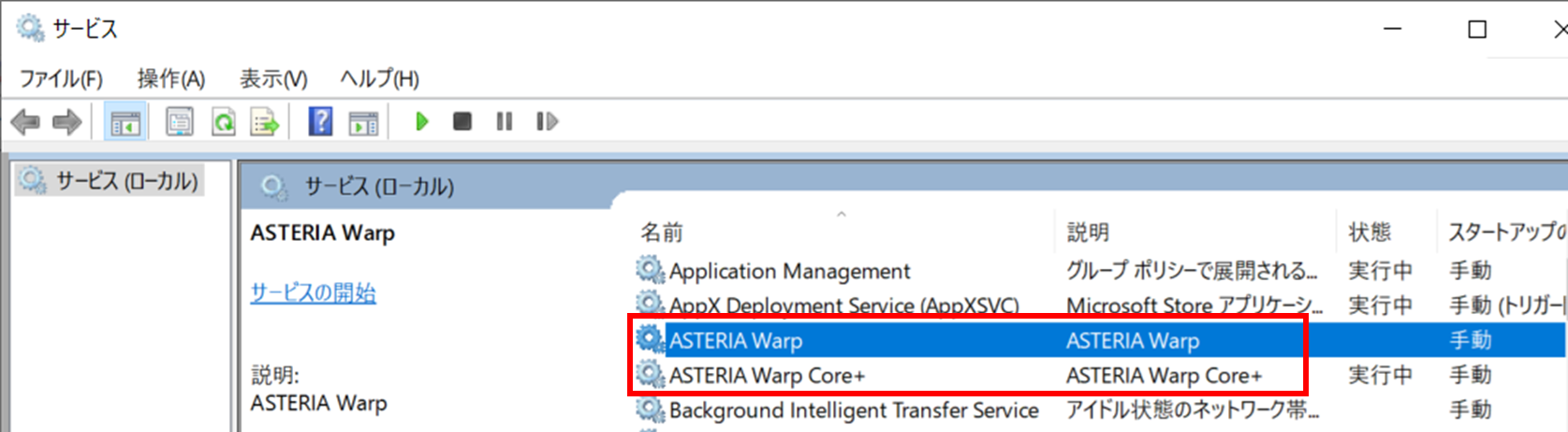
バージョンアップ時にインストーラーで「Windowsサービスを登録します」をチェックすると、旧バージョンのCore/Core+のサービス「ASTERIA Warp Core[+]」に加えて「ASTERIA Warp」サービスが追加されるためです。
2つのサービスは同じもので、どちらを起動してもASTERIA Warp Core/Core+が起動し、動作には影響ありません。
ただし、どちらか一方が起動している状態でもう一方のサービスを起動しようとするとエラーになりますのでご注意ください。
Q9[INSTALL_DIR]や[DATA_DIR]のデフォルトインストール時のパスを教えてください
A
下記にインストールフォルダのパスの初期値を記載します。また、インストール時にインストール先のフォルダを変更した場合は、変更したパスに応じて各フォルダ名を参照してください。
2412以降
| フォルダ | Windows | Linux |
|---|---|---|
| [INSTALL_DIR] インストールフォルダ | C:\Program Files\asteria6 |
/[ホームフォルダー]/asteria6 |
| [DESIGNER_DIR] デザイナーフォルダ | C:\Program Files\ASTERIA Warp Flow Designer6 |
— |
| [USER_DIR] デザイナー管理用フォルダ | C:\ユーザー\[ユーザー名]\AppData\Roaming\Asteria\ASTERIA Warp Flow Designer6\[バージョン] |
— |
| [DATA_DIR] データフォルダ | C:\asteriahome6 |
/[ホームフォルダー]/asteriahome6 |
1610以降、2406以前
| フォルダ | Windows | Linux |
|---|---|---|
| [INSTALL_DIR] インストールフォルダ | C:\Program Files\asteria5 |
/[ホームフォルダー]/asteria5 |
| [DESIGNER_DIR] デザイナーフォルダ | C:\Program Files\ASTERIA Warp Flow Designer |
— |
| [USER_DIR] デザイナー管理用フォルダ | C:\ユーザー\[ユーザー名]\AppData\Roaming\Asteria\ASTERIA Warp Flow Designer\[バージョン] |
— |
| [DATA_DIR] データフォルダ | C:\asteriahome5 |
/[ホームフォルダー]/asteriahome5 |
4.9.1以前
| フォルダ | Windows | Linux |
|---|---|---|
| [INSTALL_DIR] インストールフォルダ | C:\Program Files\asteriawarp |
/[ホームフォルダー]/asteriawarp |
| [DESIGNER_DIR] デザイナーフォルダ | C:\Program Files\ASTERIA WARP Flow Designer |
— |
| [USER_DIR] デザイナー管理用フォルダ | C:\ユーザー\[ユーザー名]\AppData\Roaming\Infoteria\flowdesigner\[バージョン] |
— |
| [DATA_DIR] データフォルダ | C:\asteriahome |
/[ホームフォルダー]/asteriahome |
Q10バージョンアップや移行による検証で一時的にASTERIA Warpを並行利用したいのですが
A
1つのライセンスのみお持ちの場合、バージョンアップや移行作業のために複数のASTERIA Warpを同時に稼働させることはできません。 並行稼働が必要な場合は、利用期間に応じて月額でご契約いただける「期間限定ライセンス」をご用意しています。こちらをご購入いただくことで、複数環境の同時稼働が可能になります。 詳細についてはお問い合わせフォームよりご相談ください。 なお、バージョンアップや移行の過程で複数のASTERIA Warpをインストールしている場合、起動しない状態の作業や1台ずつ起動して利用するといったケースであれば問題ありません。
Q11ASTERIA Warpをバージョンアップしたらデータベースに接続できなくなりました
A
ASTERIA Warpをバージョンアップした後にデータベースに接続できなくなった場合、JDBCドライバーなどの外部ライブラリのコピーを忘れるなどの設定ミスが原因であることがあります。
必ずJDBCドライバーなどをコピーしたかどうかを確認するようにしてください。
Q12バージョンアップすると「初期化中にエラーが発生しました」というメッセージが出力されてFlowServiceが起動しなくなりました
A
ASTERIA Warpをバージョンアップしてフローサービスを起動しようとすると以下のエラーがでて起動しなくなることがあります。
AFRM_E_1002: 初期化中にエラーが発生しました: FlowService-Engine com.infoteria.asteria.flowengine2.EngineFatalError: Exception from service object: Invalid password
これは、バージョンアップ前のフローサービス管理者のパスワードとバージョンアップ時にインストーラーから入力したフローサービス管理者のパスワードが異なる場合に起こります。
バージョンアップインストール時には必ず以前と同じパスワードを指定するようにしてください。
この状態になった場合は、一度アンインストールした後に正しいパスワードを使ってもう一度インストールしてください。バージョンアップ手順についてはASTERIA Warpバージョンアップ手順を参照してください。
Q13管理コンソール(FSMC)からASTERIA Warpのバージョンアップやアダプター情報が表示されない(バージョン1610以降)
A
管理コンソールの「システム」-「アップデート」よりバージョンアップ情報やアダプター情報など確認することができ、バージョンアップやアダプターのダウンロードが可能ですが、それらの情報が表示されないケースがあります。原因として以下の3点が考えられます。
- インターネットに接続できない環境である HTTPS(443)ポートを許可する必要があります。
- 管理コンソールに登録されている契約情報がADNのアカウントに登録されていない 「システム」-「契約情報」に登録されている契約アカウント名とパスワードとADNのログイン情報を一致させる必要があります。必要があれば「契約情報」の内容を変更していただく必要があります。
- プロキシ環境でプロキシサーバーの設定が行われていない 「設定」-「プロキシ」にてプロキシサーバー設定を行ってください。
Q14作成済みのシステムカレンダーの祝日はバージョンアップ時に自動更新されますか?
A
システムカレンダーの祝日情報はASTERIA Warp内部で保持しています。法改正による祝日の変更があった場合、それ以後のバージョンアップ時に祝日情報を更新します。
運用中のASTERIA Warpをバージョンアップした場合、新規で作成するカレンダーには新しい祝日が反映されますが、既に作成済みのカレンダーにはこれらは反映されません。
作成済みのカレンダーを使用し続ける場合は手動にてカレンダーの祝日を修正してください。
Q15旧バージョンで作成したフローは新しいバージョンでもそのまま動作しますか?
A
ASTERIA Warpでは旧バージョンで開発したフローはそのまま最新バージョンでも利用できるよう 互換性を保っています。
ただし、バージョンアップに伴う機能追加や仕様変更でフローの構成によって動作が変わる可能性があります。 機能追加や仕様変更については、製品ドキュメントの「リリースノート」を参照してください。
また、廃止・非推奨のコンポーネントについては「廃止・非推奨コンポーネント、関数一覧」を参照してください。
📝 NOTE
バージョンアップの際、十分な動作確認を行ってください。 バージョンアップの手順についてはASTERIA Warpバージョンアップ手順を参照してください。
Q16ASTERIA Warpサーバーを別のサーバーに移行するには?(ASTERIA Warp 1610以降)
A
バージョンアップにつきましては「ASTERIA Warpバージョンアップ手順」をご覧ください。
ASTERIA Warpのフォルダ構成
インストールしたASTERIA Warpのファイルの置き場所は大きく2カ所あります。
- インストールフォルダ(以下、[INSTALL_DIR]と表記します) サーバーの実行ファイルや各種設定ファイルが置かれます。
- データフォルダ(以下、[DATA_DIR]と表記します) ユーザー情報やスケジュール情報などのデータやユーザーが作成したフローが置かれます。
📝 NOTE
管理コンソールで、ユーザーのホームディレクトリを[DATA_DIR]以外の絶対パスで設定を変更している場合は注意が必要です。
新環境への移行手順
事前準備
-
フローの実行環境を移行するためには、移行元のフローサービスのすべてのユーザー情報を移行する必要があります。移行する必要のないユーザーが存在する場合には、あらかじめ移行元のフローサービスの管理コンソール「ツール」-「アカウント」で必要のないユーザーを削除してください。
-
移行元のフローサービスの管理コンソールで設定した内容はすべて再設定する必要がありますので、管理コンソールの次の画面の設定内容を取得し保存しておきます(画面キャプチャ等)。
- 「設定」-「プロキシ」の設定内容
- 「設定」-「SSL」の各画面の設定内容
- 「設定」-「ログ」の各画面の設定内容
- 「設定」-「通知」の設定内容
- 「設定」-「サービス」の各画面の設定内容
- 「ツール」-「アカウント」の各ドメイン、各ユーザーの設定内容
- 「ツール」-「サービス」の各サービスの自動起動の設定
-
移行元のフローサービスから実行設定を下記の手順でエクスポートします。
- 移行元のフローデザイナーを起動します。
- 移行元のフローデザイナーから移行元のフローサービスに接続します。
- 実行設定の画面から「エクスポート」をクリックします。
- エクスポートの画面では「ファイル名」として実行設定が保存されるローカルのファイルを指定します。また、「保存先」として「ローカル」を、「プロジェクトのエクスポート」として「エクスポートしない」を選択し「OK」ボタンをクリックします。
※上記を移行元のフローデザイナーに存在するすべてのユーザーで行います。
-
移行元のフローサービスを停止します。(ライセンスの契約上、移行元と移行先のフローサービスを同時に起動することはできません。)
-
移行先の環境にフローサービスをインストールします。
📝 NOTE
インストール方法については、「ADN>製品ドキュメント>インストールガイド」を参照してください。
移行手順
-
下記手順で移行先のフローサービスにアカウントを作成します。
- フローサービスを起動します。
- 移行元のフローサービスに存在するすべてのユーザーを、移行先のフローサービス管理コンソールで新規に作成します。
📝 NOTE
作成するユーザーのドメイン名、ユーザー名は、移行元のフローサービスでのドメイン名、ユーザー名と同じ名前にしてください。 -
移行先のフローサービスを停止し、下記のシステム関連ファイルを移行元からコピーし、移行先の同じ位置に設置します。
- システムコネクション:
[DATA_DIR]/system/conf/connections/asconnections.xconf - JDBCドライバ:
[DATA_DIR]/system/lib/drivers - DTD:
[DATA_DIR]/system/schema(フローの中で DTD を使用していない場合、フォルダ自体が存在しないので移行は不要です。) - カレンダー(スケジューラーの休日設定):
[DATA_DIR]/data/schedule/holiday - プロジェクト情報:
[DATA_DIR]/home/asu/ProjectMap.xconf
- システムコネクション:
-
OSのファイル操作で、移行元のユーザーごとのプロジェクトファイル(*xfp)とその関連ファイルを移行先の同じ場所にコピーします。
-
移行先のフローサービスを起動します。
-
事前準備3でエクスポートした実行設定を、移行先にインポートします。
- フローデザイナーを起動し、実行設定の画面から「インポート」をクリックします。
- 「開く」画面右側の「接続先」「更新オプション」「実行可能オプション」を選択します。
- 事前準備3でエクスポートしたXMLファイルを選択し、「開く」ボタンを押します。
※上記手順をすべてのユーザー分行います。
-
事前準備2で取得した管理コンソールの設定を、移行先の管理コンソールから手動で設定してください。
-
移行先のフローサービスを再起動し、各種設定を反映させます。
Q17ASTERIA Warpのサーバー移行を行う際、データフォルダをそのまま移行することはできますか?(ASTERIA Warp 1610以降)
A
基本的にはデータフォルダまるごとの移行は行わず、下記のFAQに沿って移行することを推奨します。
ただし、移行元と移行先で以下の条件を満たす場合はデータフォルダをそのままコピーして移行することができます。
- ASTERIA Warpのバージョンが同じ
- asuユーザーのパスワードが同じ
- データフォルダのパスが同じ
- インストールフォルダのパスが同じ
移行手順は下記のとおりです。
- 移行先に移行元と同じバージョンのWarpをインストールする
- 移行先のアダプター、パッチの適用状況を移行元と一致させる
- 移行元・移行先のASTERIA Warpを停止する
- 移行先のデータフォルダの中身をバックアップ用に別のフォルダに移動させ空の状態にしてから、移行元のデータフォルダを移行先にコピーする
※移行後は十分な動作検証を行って下さい。
Q18サーバー移行時にASTERIA Warpのアカウントのみ移行する方法はありますか?
A
ありません。データフォルダー以下全て移行してください。 サーバーを移行するには、「ASTERIA Warpサーバーを別のサーバーに移行するには?(ASTERIA Warp 1610以降)」を参照してください。
Q19移行時にデータフォルダーのパスを変更しても問題ないですか?
A
データフォルダーを移動すること自体は可能ですが、こちらで案内している移行手順は移行元/移行先が同じ環境で移行することを前提にしています。 移行元と移行先が違う環境は想定していないため、 同じパスにすることを推奨しています。異なるパスで移行する場合は、お客様責任の下、十分な動作検証をお願い致します。 移行手順については、「ASTERIA Warpサーバーを別のサーバーに移行するには?(ASTERIA Warp 1610以降)」を参照してください。
Q20CoreシリーズからStandard以上のエディションに変更するときの手順を教えてください
A
CoreシリーズからStandard以上のエディションに変更する際、基本的にライセンスの入れ替えで対処することが可能です。
ただしASTERIA Warp 2406または2412を使用した場合 flow-ctrl.bat がインストールされません。対応方法につきましては以下のFAQをご確認ください。
またASTERIA Warp 2312以下の場合、CoreシリーズとStandard以上のインストーラーが異なります。CoreシリーズからStandard以上のエディションに変更するときは、新規で変更先の環境を構築し下記FAQの手順で移行してください。
⚠️ CAUTION
フローの中でデータフォルダ内のファイルパスの指定に絶対パスを指定している場合には注意してください。
例)FileGetコンポーネントの「ファイルパス」プロパティでC:\asteriahome5cp\home\guest\test.csvを指定している
Q21ASTERIA Warp CoreシリーズでSlackアダプターを利用したい
A
ASTERIA Warp 2112以降のバージョンでは、フローサービス管理コンソール(FSMC)からダウンロードできます。 ASTERIA Warp 2106以前のバージョンでは、ユーザーサイトからasarファイルを取得し、フローサービス管理コンソール(FSMC)でアップロードする手順でアダプターをサーバーに適用してください。 適用の手順は以下記事の「アダプターを適用する(オフライン環境)」、「アダプターを適用する(オンライン環境)」という項目を参照してください。
📝 NOTE
どちらのバージョンでもフローデザイナーへのアダプターの適用作業は必要ありません。 ASTERIA Warp Standard, EnterpriseエディションではSlackアダプターはあらかじめインストールされています。 以下のFAQも参照してください。
Q22ASTERIA Warpのインストーラーが起動できません
A
特定のWindows OSとJavaバージョンの組み合わせで、ASTERIA Warpをインストールするとインストーラーが起動しない現象を確認しました。
例)Windows Server 2019とJava 1.8.0_221の組み合わせ
この場合は、動作検証情報をご参考いただき、動作検証が取れているJavaバージョンをご利用ください。
Q23Windows11環境でASTERIA Warpのインストーラーが起動しない
A
Windows11にOracleJDK1.8.0_321以降のバージョンをインストールした環境において、ASTERIA Warp 2112のサーバーおよびフローデザイナーのインストーラーが起動しない現象を確認いたしました。 ASTERIA Warp 2206以降をご利用いただくか、以下の手順にてインストーラーが使用するJavaを変更しインストールをお願いいたします。
- OracleJDK1.8.0_321以降のバージョンとは別に一時的に古いバージョンのOracleJDKをインストールします。
-
ASTERIA Warpのインストーラーを起動してください。
📝 NOTE
インストールの際、ASTERIA Warpで使用するJava VMはOracleJDK1.8.0_321以降のバージョンを選択していただいて問題ありません。 -
ASTERIA Warpインストール後、不要であれば古いバージョンのOracleJDKをアンインストールします。
⚠️ CAUTION
ASTERIA Warpをインストールする環境に複数のJavaがインストールされている場合、インストーラが古いバージョンのJavaを検出できず正常に起動できない場合があります。その場合は、コマンドプロンプトにて以下のようにインストーラが使用するJavaを指定して起動してください。
c:\temp にASTERIA Warpのインストーラがあり、Java8u311を使用してインストールを行う場合:
c:\temp> install-asteriawarp-win.exe LAX_VM "C:\Program Files\Java\jre1.8.0_311\bin\java.exe"
Q24インストール後、ASTERIA Warpの起動で「異常終了しました」というメッセージが出力され起動できません
A
ASTERIA Warpインストール後サービスの起動を行った際に以下のようなメッセージが出力されASTERIA Warpが起動できないケースがあります。
AccessControl ... 起動: 異常終了しました
ManagementConsole ... 起動: 異常終了しました
FlowService ... 起動: 異常終了しました
Scheduler ... 起動: 異常終了しました
ASTERIA Warpには64bit版のJavaが必要ですが、インストールの際32bit版のJavaを選択してしまうとこのようなメッセージが出力されASTERIA Warpが起動できなくなります。
一度アンインストールを行い、64bit版のJavaを入手し、再インストールの際に64bit版のJavaを選択してください。
Q25ASTERIA Warpサーバーへバージョンが異なるフローデザイナーを接続することはできますか?
A
ASTERIA Warp製品では下記のようなバージョンの異なるASTERIA Warpサーバーとフローデザイナーの接続の動作保証はされていません。
- 古いバージョンのフローデザイナーから新しいバージョンのASTERIA Warpに接続する
- 新しいバージョンのフローデザイナーから古いバージョンのASTERIA Warpに接続する
フローデザイナーとASTERIA Warpのバージョンは常に同じである必要があります。バージョンが異なりますと、一方だけにプロパティやコンポーネントが存在しない可能性があるためです。
📝 NOTE
新バージョンにバージョンアップ後、旧フローデザイナーで作成したフローを新バージョンのフローデザイナーで編集しても問題ありません。📝 NOTE
ASTERIA Warp 1703ではビルド番号の違いによる動作保証はされております。
例) ASTERIA Warp 1703.0335に1703.0315のフローデザイナーで接続する。
Q26ASTERIA Warpをインストールする前に必要なソフトウェアはありますか?
A
ASTERIA Warpをインストールする前には、あらかじめJavaをインストールしておく必要があります。 インストールするJavaのバージョンについては、動作検証情報をご確認ください。 また、コンポーネントやアクションによってはJDBCドライバーやクライアントソフト等が必要になることがありますので、各コンポーネントやクライアントのヘルプを参照してください。
Q27インストール時にポートを2万番台以外を選択した場合、ショートカットからFSMCが起動できない
A
ASTERIA Warpをインストールする際に使用するポート番号を選択できますが、2万番台以外の番号を選択すると、Windowsのスタートメニュー>ショートカットにある管理コンソールのショーットカットから、フローサービス管理コンソールが起動できなくなります。 本現象は今後のバージョンで修正可能か現在調査中です。
回避策としては、下記の方法をお試しください。
- 「スタートメニュー>フローサービス管理コンソール」の上で右クリック
- 「その他>ファイルの場所を開く」をクリック
- 「フローサービス管理コンソール」を右クリック
- 「プロパティ」をクリック
- 「Webドキュメントタブ>URL」を「http://localhost:28080/」から「http://localhost:◯8080/」に変更する
Q28ASTERIA Warpで使用するポート番号を教えてください
A
ASTERIA Warpで使用するポート番号については、下記のドキュメントを参照してください。
- フローサービスマニュアル「運用ガイド」-「詳細なトピック」-「リスナー一覧」 ※上記ドキュメント内の「動的割り当て」の方式は毎回同じ方式でポートを割り当てているため、マシンの構成などが変わらない限りは再起動しても同じポートを使用する仕組みとなっています。
併せて下記FAQも参考にしてください。 フローサービスが使用するポート番号がすでに使われているとどうなりますか?
Q29使用しているポートのベースオフセットをインストール後に変更できますか?
A
ASTERIA Warpのインストール時に指定したポートのベースオフセット(20000番台、30000番台、40000番台)はインストール後に変更することはできません。変更したい場合は、次の手順で再インストールしてください。
- フローサービス管理コンソール(FSMC)で設定を変更している場合は変更した箇所を確認
- ASTERIA Warpを停止
- インストールフォルダーをバックアップ
- ASTERIA Warpをアンインストール
- インストールフォルダーを削除
- ASTERIA Warpを再インストール(データフォルダーは初期化しないで使用できます)
- ライセンスファイルやJDBCドライバーを手順3のバックアップからコピー
- ASTERIA Warpを起動
- 手順1で確認した内容をFSMCで再設定
Q30アップデート前のバックアップ作業とアップデート前に戻すリカバリー作業について教えてください(バージョン1610以降)
A
ASTERIA Warpバージョン1610以降でバージョンアップ、パッチ適用、アダプター適用前に以下作業の実施をお願いします。
アップデート適用前の事前準備作業
-
フローサービス、フローデザイナーを停止する
フローサービスの停止方法は「運用ガイド」-「起動・停止と管理」をご確認ください。
-
[INSTALL_DIR], [DATA_DIR], [DESIGNER_DIR]フォルダをバックアップ
💡 HINT
バックアップフォルダはASTERIA Warpに関連しない場所への配置をお願いいたします。 参考:[INSTALL_DIR]や[DATA_DIR]のデフォルトインストール時のパスを教えてください
アップデート後、問題等が発生しアップデート前の環境に戻したい場合は以下の作業を実施ください。
アップデートした環境からの切り戻し作業
-
フローサービス、フローデザイナーを停止する
フローサービスの停止方法は「運用ガイド」-「起動・停止と管理」をご確認ください。
-
バックアップした[INSTALL_DIR], [DATA_DIR], [DESIGNER_DIR]の各フォルダを現在のフォルダと入れ替える
-
フローデザイナーを起動し、「ツール」-「環境設定」-「全体」メニューから「環境の初期化」を行う
- フローサービス、フローデザイナーを起動し確認する
Q31ASTERIA Warpをサイレントインストールすることはできますか?
A
ASTERIA Warpのインストーラーは対話型のインストールのため、サイレントインストールを行うことはできません。インストールガイドに記載の手順でインストールを実施してください。
Q32ASTERIA Warpをインストールしたユーザー以外で起動することはできますか?
A
- Windows環境 OSの管理者権限が付与されたユーザーで起動してください。
- Linux環境 インストールしたユーザーで起動してください。
Q33Experimental Buildとはなんですか?
A
製品版に向けた実験的なビルドとして、Experimental Buildを公開しています。ご利用にあたって、ライセンスの更新等は特に必要ありません。
ダウンロードの方法に関しては、ASTERIA Warp サポートサイト-ADN > 技術情報 > アダプター活用にあるコンポーネントごとの記事を参照してください。
また、下記の事項をご理解いただいた上でご利用ください。
- 通常のサポート窓口にはお問い合せいただくことはできません。
- 本番環境での利用は推奨していません。
- 製品版に入らない場合もあります。
Q34パッチを適用したが、パッチ一覧に表示されません(バージョン1610以降)
A
ご利用のWarpのバージョンと異なるバージョンのパッチを適用すると、フローサービス管理コンソール(FSMC)のパッチ一覧には表示されません。
異なるバージョンのパッチを適用してしまった場合には、パッチ適用前の状態に戻すリカバリー作業を行い、再度正しいバージョンのパッチを適用してください。 リカバリー作業、パッチ適用前のバックアップ作業の手順は下記のFAQを参考にしてください。
Q35作成したプロジェクトを別のサーバーへ移行する手順を教えてください
A
作成した一部のプロジェクトを移行する手順は次のとおりです。
1. 移行元環境及び移行先環境のフローサービスを停止
2. プロジェクトファイルのコピー
次のいずれかの方法で、プロジェクトファイル(*.xfp)とその関連ファイルを移行元環境から移行先環境にコピーしてください。
- OS上のファイル操作
- フローデザイナーのGUI操作(この場合はフローサービスを停止せずにコピー操作を行います)
📝 NOTE
その関連ファイルとは、外部変数ファイル(*.xvar)、関数コレクションファイル(*.xmp)、コンパイルファイル(*.xfp2)やフロー実行時に使用するファイルなどを指します。
3. 移行先環境のフローサービスを起動
4. 移行先でプロジェクトの登録
次のいずれかの方法でプロジェクトを登録してください。
- フローデザイナーよりプロジェクトを保存する
- flow-ctrlコマンドを使用してプロジェクトの登録
使用例)
regist project Project1.xfp -s
詳しくはフローサービスマニュアルのflow-ctrlコマンドリファレンスを参照してください。
5. 実行設定
次のいずれかの方法で実行設定を登録してください。
- 移行先のフローデザイナーで、手動による該当プロジェクトの実行設定を再度行う
- フローデザイナーより「実行設定」画面のエクスポート/インポートを使用して実行設定を移行する。移行元環境でエクスポートし、移行先環境にプロジェクトファイルを移行後にインポートすることで実行設定を移行できます
実行設定のエクスポート/インポートの手順を説明します。
エクスポート
プロジェクト情報及び実行設定をファイルにエクスポートします。エクスポート画面で「エクスポートする実行設定に関連するプロジェクトのみ」を選択し、エクスポート画面下段ではチェックボックスにチェックを入れた種類の実行設定のみエクスポートされます。
📝 NOTE
インポート時は、ここでエクスポートされた実行設定のみ反映されますが、該当するプロジェクトが登録されている場合に限ります。
インポート
前述したエクスポート機能によりエクスポートされたプロジェクト情報および実行設定をインポートします。
📝 NOTE
プロジェクトファイルは、事前にインポートするユーザのホームディレクトリに置く必要があります。 インポート先は、同じ名前のユーザである必要はありません。
FAQ:「実行設定をエクスポート、インポートするときの注意点は?」
JDBCドライバーファイル、コネクション設定等に変更がある場合には、移行先環境において再設定を行ってください。
Q36アップグレードした別のサーバーへ移行する方法を教えてください
A
アップグレードした移行先のサーバーがASTERIA Warpの対応OSであるか動作環境表で確認し、ASTERIA Warp自体のバージョンアップをご検討ください。
動作環境のOSまたはASTERIA Warpのバージョンが異なる場合には、プロジェクト単位でフローや実行設定を移行することは可能です。フローおよび実行設定以外のコネクション設定やユーザー情報等のフローサービスの設定は移行先環境にて再設定を行ってください。
ただし、移行元と移行先のOSが共にWindowsの場合には、いくつかの設定についてはファイルのコピーで移行が可能です。下記にWarp4.9.1以前から1610以降への移行例を記載します。
システムコネクション
- 移行元:
[~4.9.1_INSTALL_DIR]/flow/conf/connections/asconnections.xconf - 移行先:
[1610~_DATA_DIR]/system/conf/connections/asconnections.xconf
JDBCドライバ
- 移行元:
[~4.9.1_INSTALL_DIR]/jre/lib/extにあるJDBCドライバのjar(またはzip)ファイル - 移行先:
[1610~_DATA_DIR]/system/lib/drivers
DTD
- 移行元:
[~4.9.1_INSTALL_DIR]/flow/services/flowservice/dtdにあるすべてのファイル - 移行先:
[1610~_DATA_DIR]/sytem/schema
📝 NOTE
フローの中でDTDを使用していない場合、フォルダ自体が存在しないので移行は不要です。
カレンダー(スケジューラーの休日設定)
- 移行元:
[~4.9.1_DATA_DIR]/flow/data/schedule/holiday/*.holiday - 移行先:
[1610~_DATA_DIR]/data/schedule/holiday
📝 NOTE
管理コンソールでカレンダーを作成していない場合は不要です。
プロジェクト情報
- 移行元:
[~4.9.1_DATA_DIR]/flow/home/asu/ProjectMap.xconf - 移行先:
[1610~_DATA_DIR]/home/asu/ProjectMap.xconf
📝 NOTE
各ディレクトリのデフォルトインストール時のパスについては、[INSTALL_DIR]や[DATA_DIR]のデフォルトインストール時のパスを教えてくださいを参照してください。
プロジェクトを移行する場合の手順については、FAQ「作成したプロジェクトを別のサーバーへ移行する手順を教えてください」を参照してください。
なお、ASTERIA Warpでは基本的には旧バージョンで開発したフローはそのまま最新バージョンでも利用できるよう互換性を保っています。ただし、バージョンアップに伴う機能追加や仕様変更でフローの構成によっては動作が変わる可能性があるため、十分な動作確認をしてください。 FAQ「旧バージョンで作成したフローは新しいバージョンでもそのまま動作しますか?」も参照してください。
また、下記FAQにもバージョンアップに関する情報がありますので合わせてご参照ください。
📝 NOTE
FAQ - 「インストール/バージョンアップ」の一覧
Q37オンラインアップデートやアダプター情報の取得時に接続するURLは?
A
オンラインアップデートを利用する場合や、アダプターの情報を取得する際、下記のURLにアクセスします。 (バージョン1610以降)
オンラインバージョンアップ
https://lsapi2.asteria.com、https://asteria-update-v2.s3.ap-northeast-1.amazonaws.com
アダプターのダウンロード
https://lsapi2.asteria.com、https://asteria-update-v2.s3.ap-northeast-1.amazonaws.com
サブスクリプションライセンスの自動更新
https://lsapi2.asteria.com
📝 NOTE
今後のバージョンで変更になる可能性があることにご注意ください。
また、基本的には下記のFAQの通り、443ポートを許可する環境での運用を推奨しています。