
ファイル操作(Excel、PDF、FTP)
Q1ファイル名の指定でワイルドカードを使用するとどういう順序で取得されますか?
A
FileGetコンポーネントやRecordGetコンポーネントでワイルドカードを使用した場合、取得するファイルの順序は、システムに依存します。UNIXシステムの場合、パス名の比較でアルファベットの大文字と小文字が意味を持ちます。Win32システムの場合は意味を持ちません。
FileListコンポーネントではソート順を選択することができますので、明示的に取得順を指定したい場合はFileListコンポーネントで取得したファイルパスを上記コンポーネントに渡すようにしてください。
Q2Linux環境でコピー、移動したファイルのパーミッションはどうなりますか?
A
MoveFileコンポーネントやCopyFileコンポーネントでファイル操作を行った場合、下記のようになります。
MoveFileコンポーネント
- 所有者:変わらない
- パーミッション:変わらない
CopyFileコンポーネント
- 所有者:ASTERIA Warpの起動ユーザー
- パーミッション:umaskに依存
Q3RecordGetコンポーネントで複数ファイルを読み込んだ場合にサイズが0バイトのファイルが存在してもエラーになりません
A
RecordGetコンポーネントは、処理対象となるすべてのファイルのサイズが0バイトの場合にエラーになります。したがって、処理対象が1つのファイルでサイズが0バイトの場合はエラーになります。しかし、処理対象が複数ファイルで1つでも0バイトではないファイルがある場合にはエラーにはなりません。
Q4FileListコンポーネントの「ソート順」プロパティの動作について教えてください
A
FileListコンポーネントを実行すると、指定されたフォルダにあるファイルの情報がレコードストリームとして出力されます。「ソート順」プロパティを指定することで、レコードストリームの中のレコードの出力順を変更することができます。
たとえば、指定されたフォルダにあるファイルの情報が以下のようであったとします。
| ファイル名 | ファイルパス | サイズ | 種類 | 更新日付 |
|---|---|---|---|---|
| A.txt | C:\TEMP\A.txt | 1KB | ファイル | 2009/04/01 |
| C.zip | C:\TEMP\C.xls | 10KB | ファイル | 2009/05/01 |
| B | C:\TEMP\B | 0KB | フォルダ | 2009/03/01 |
| あ.xls | C:\TEMP\あ.txt | 5KB | ファイル | 2010/05/01 |
「ソート順」プロパティに指定した値ごとの出力例は以下のようになります。
ファイルパス(昇順) [FilePath]
| ファイル名 | ファイルパス | サイズ | 種類 | 更新日付 |
|---|---|---|---|---|
| A.txt | C:\TEMP\A.txt | 1KB | ファイル | 2009/04/01 |
| B | C:\TEMP\B | 0KB | フォルダ | 2009/03/01 |
| C.zip | C:\TEMP\C.xls | 10KB | ファイル | 2009/05/01 |
| あ.xls | C:\TEMP\あ.txt | 5KB | ファイル | 2010/05/01 |
ファイルパス(降順) [FilePath(Desc)]
| ファイル名 | ファイルパス | サイズ | 種類 | 更新日付 |
|---|---|---|---|---|
| あ.txt | C:\TEMP\あ.txt | 5KB | ファイル | 2010/05/01 |
| C.zip | C:\TEMP\C.xls | 10KB | ファイル | 2009/05/01 |
| B | C:\TEMP\B | 0KB | フォルダ | 2009/03/01 |
| A.xls | C:\TEMP\A.txt | 1KB | ファイル | 2009/04/01 |
更新日時(昇順) [FileDate]
| ファイル名 | ファイルパス | サイズ | 種類 | 更新日付 |
|---|---|---|---|---|
| B | C:\TEMP\B | 0KB | フォルダ | 2009/03/01 |
| A.txt | C:\TEMP\A.txt | 1KB | ファイル | 2009/04/01 |
| C.zip | C:\TEMP\C.xls | 10KB | ファイル | 2009/05/01 |
| あ.xls | C:\TEMP\あ.txt | 5KB | ファイル | 2010/05/01 |
更新日時(降順) [FileDate(Desc)]
| ファイル名 | ファイルパス | サイズ | 種類 | 更新日付 |
|---|---|---|---|---|
| あ.xls | C:\TEMP\あ.txt | 5KB | ファイル | 2010/05/01 |
| C.zip | C:\TEMP\C.xls | 10KB | ファイル | 2009/05/01 |
| A.txt | C:\TEMP\A.txt | 1KB | ファイル | 2009/04/01 |
| B | C:\TEMP\B | 0KB | フォルダ | 2009/03/01 |
ファイルサイズ(昇順) [FileSize]
| ファイル名 | ファイルパス | サイズ | 種類 | 更新日付 |
|---|---|---|---|---|
| B | C:\TEMP\B | 0KB | フォルダ | 2009/03/01 |
| A.txt | C:\TEMP\A.txt | 1KB | ファイル | 2009/04/01 |
| あ.xls | C:\TEMP\あ.txt | 5KB | ファイル | 2010/05/01 |
| C.zip | C:\TEMP\C.xls | 10KB | ファイル | 2009/05/01 |
ファイルサイズ(降順) [FileSize(Desc)]
| ファイル名 | ファイルパス | サイズ | 種類 | 更新日付 |
|---|---|---|---|---|
| C.zip | C:\TEMP\C.xls | 10KB | ファイル | 2009/05/01 |
| あ.xls | C:\TEMP\あ.txt | 5KB | ファイル | 2010/05/01 |
| A.txt | C:\TEMP\A.txt | 1KB | ファイル | 2009/04/01 |
| B | C:\TEMP\B | 0KB | フォルダ | 2009/03/01 |
Q5CopyFileコンポーネントでコピー元の削除に失敗してもエラーになりません
A
CopyFileコンポーネントはファイルをコピーするためのコンポーネントであるため、コピーに関係しない処理ではエラーになりません。
Q6CopyFileコンポーネントでコピー元を削除したときに削除されないファイルがあります
A
CopyFileコンポーネントの「コピー元を削除」プロパティが「はい」の場合でも、コピー元のファイルが書込みモードで開かれているなど他のフローやプログラムによって使用されているときは削除されません。
Q7CopyFileコンポーネントでのファイルコピーに時間がかかります
A
CopyFileコンポーネントでのファイルコピーでは、ファイルサイズが大きい場合やリモートサーバー上の共有フォルダーへコピーするなどネットワークを経由する場合に時間がかかることがあります。
フロー処理でファイルをコピーするには、EXEコンポーネントでOSのコピーコマンドを呼び出す方法もあります。どちらの方法がよいかは十分検証された上で判断してください。
📝 NOTE
EXEコンポーネントは、ASTERIA Warp Core/Core+/Core++ エディションではお使いいただけません。
Q8UNIX版のZipFileコンポーネントで圧縮した日本語のファイル名が文字化けします
A
UNIX版のASTERIA WarpでZipFileコンポーネントを使用して生成したZIPファイルは、プラットフォームのエンコーディングを使用してファイル名を格納しているため、日本語のファイル名が文字化けする場合があります。
対処方法は、ご利用のバージョンにより異なります。
ASTERIA Warp 2412 以前の場合
UnzipFileコンポーネントで展開するか、またはZIP圧縮を行わずにファイル転送等の操作を行うようにしてください。ZipFile コンポーネントでの文字化け回避設定はありません。
ASTERIA Warp 2506 以降の場合
ZipFile コンポーネントに「ファイル名のエンコーディング」プロパティが追加されています。当該プロパティを設定することで、日本語ファイル名の文字化けを回避できる可能性があります。
📝 NOTE
入力ストリームをZIP形式に圧縮して出力するZipコンポーネントでは、格納するファイル名のエンコーディングはWindows-31Jです。
Q9コンポーネントの「ファイルパス」プロパティに正規表現を使えますか?
A
正規表現を使ってファイルパスを指定することはできません。 FileGetコンポーネントのように「ファイルパス」プロパティではワイルドカードが使用できます。詳しくは各コンポーネントのヘルプを参照してください。
Q10xls形式のExcelファイルはExcelコンポーネントで動作保証していますか?
A
ASTERIA Warp 1912より動作保証外となっています。
それ以前のバージョンでもxls形式で問題が発生した場合はxlsx形式に変更してご対応お願いいたします。
Q11ExcelSimpleOutputコンポーネントとExcelOutputコンポーネントの違いを教えてください
A
ExcelSimpleOutputコンポーネントは、大量データの高速出力とメモリ効率を重視しています。テンプレートへの細かい書式指定や編集・削除・画像出力などの高度な機能には対応していませんが、Coreライセンスで動作し、新規のシートへ大量のデータを出力できます。 ExcelOutputコンポーネントは、帳票テンプレートへの出力やデータ更新・書式情報の反映など豊富な機能があり、定量データのテンプレート出力や複雑な編集処理に適しています。 具体的な処理要件や出力形式に応じて使い分けてください。 各コンポーネントの主な違いは、以下のとおりです。
| 項目 | ExcelSimpleOutput | ExcelOutput |
|---|---|---|
| 出力ストリーム | なし/入力ストリーム | 作成したExcelファイルのバイナリデータ |
| テンプレートファイル | 制約あり(※1)(※2) | 使用可能 |
| ファイル保存 | 保存先のパスを指定できる | できない |
| 処理 | 追加のみ | クリア&上書き/上書き/追加/挿入/更新/削除 |
| シート名 | 指定可能 | 指定可能 |
| セル出力 | できる(書式は未対応) | できる |
| レコード出力 | できる(書式は未対応) | できる |
| レコードデータ量 | 使用メモリーに依存 | コンポーネントヘルプの「■制限事項」参照 |
| レコード拡張 | できる | できる(拡張・固定選択可能) |
| レコード同値非表示 | できない | できる |
| レコード罫線 | できない | できる |
| 画像 | できない | できる |
| ライセンス | 標準機能(別途購入不要) | オプション機能(別途購入) |
📝 NOTE
※1 ExcelSimpleOutput:設定するカラムやレコード以下のセルが存在してはいけない※2 ExcelSimpleOutput:テンプレートシートの既存データより下の行にのみ出力可能
Q12既存のPDFファイルを結合できますか?
A
ASTERIA Warp 2312以降、PDFFileMergeコンポーネントが追加されたことにより、複数の既存のPDFファイルをマージして1つのPDFファイルにできるようになりました。
📝 NOTE
PDFMergeコンポーネントは、複数のPDFコンポーネントや別のPDFMergeコンポーネントが出力したXMLのバイナリイメージをマージするコンポーネントです。既存のPDFファイルを結合することはできません。PDFFileMergeコンポーネント・PDFMergeコンポーネントは、ASTERIA Warp Core エディションではお使いいただけません。
Q13Excel関連コンポーネントの廃止や名称変更について
A
Excel関連コンポーネントの中にはリリース当初から現在にかけて廃止になったものや名称が変更になったものがあります。
| 種別 | 〜4.9.1 | 1610〜1812 | 1906〜 |
|---|---|---|---|
| 初期バージョン | ExcelInput / ExcelOutput | 廃止 | ー |
| Slim版 | ExcelSlimInput / ExcelSlimOutput | 廃止 | ー |
| POI版 | ExcelPOIInput / ExcelPOIOutput | ExcelPOIInput / ExcelPOIOutput | ExcelInput / ExcelOutput(※) |
| Simple版 | ー | ー | ExcelSimpleOutput |
📝 NOTE
(※)Warp1906で名称変更されたPOI版は、Warp1610で廃止された初期バージョンと同じ名称となっておりますが、別のコンポーネントとなりますのでご注意ください。
Q14Excel、PDFコンポーネントを利用する場合にASTERIA Warpと同じサーバー上に他のアプリケーションをインストールする必要はありますか?
A
ASTERIA WarpをインストールしたサーバーにはMicrosoft ExcelやAcrobatなどの他のアプリケーションをインストールする必要はありません。
ただし、フローデザイナーでExcelビルダーやPDFビルダーを利用するときにExcelを起動しますので、フローデザイナーからこれらのビルダーを利用する場合は同じマシンにあらかじめExcelをインストールしておいてください。
Q15Excelの文字色を取得して処理を分岐することはできますか?
A
Excelコンポーネントでは文字色を取得することができるので、これを処理に利用することが可能です。例えば、赤字の値は負の値として扱うなどの処理を行うことができます。
文字色を取得するには、Excelビルダーを開いて「単一セル」または「レコード」で範囲を指定した後、Excelビルダー画面右側の「文字色」をチェックしてください。この状態で登録を行うと、後続のマッパーコンポーネントのマッピングウィンドウ内で「xxx_FontColor」という入力項目が表示されるようになり、ここから文字色を取得することができます。
他にも背景色や太字などの書式情報も取得できますので、さまざまな応用が可能です。書式情報の取得についてはExcelInputコンポーネントの「Excelビルダーの使い方」の「書式情報の設定」を参照してください。
詳細は使用する各Excelコンポーネントのヘルプを参照してください。
Excelコンポーネントによって色の値の表記方法が異なったり、対応、未対応などがありますのでそれらの点に注意してください。
Q16Excelコンポーネントでシートやブックの保護が設定されたファイルを読み込むことはできますか?
A
ブックの保護が設定されたExcelファイルは、ExcelInputコンポーネントで読み込むことができます。
シートの保護が設定されたExcelシートは、すべてのExcelコンポーネントで読み込むことができます。
📝 NOTE
コンポーネントの名称が、ASTERIA Warp 1812以前のExcelPOIInput / ExcelPOIOutputから、1906以降でExcelInput / ExcelOutputに変更されました。
Q17Excel関連コンポーネントでマクロが埋め込まれているワークブックの使用について注意点は?
A
Excel関連コンポーネントでは、マクロが含まれているワークブックを使用することができます。 ただし、シートのコピーを行った場合シートに付属したマクロはコピーされません。
📝 NOTE
ExcelSlim関連コンポーネントではマクロを使うことはできません。
Q18出力したExcelファイルをExcel以外のソフトウェアで開くことはできますか?
A
フローのExcelOutput(ExcelPOIOutput)コンポーネントやパイプラインの「Excel形式で保存」アクションなどはExcel形式のバイナリーフォーマットを出力します。
Excel形式の読み込みをサポートするソフトウェア、例えばOpenOfficeやiPhone、Android端末などのビューアーで読み込んだ場合、そのソフトウェアのサポート範囲内で動作するものと思われます。 各バージョンのMicrosoft Excelでの動作確認は行っておりますが、それ以外のソフトウェアでの動作確認および動作保証は行っておりません。問題がある場合は各ソフトウェアのベンダーにお問い合わせください。
Q19ExcelInputコンポーネントで取得した値が表示されている値と異なります
A
Excel系コンポーネントを使用すると、小数を持つ数値がExcelソフトとASTERIA Warp側で異なった値で表示されることがあります。 例えばExcelソフトで「543.5」と表示される値が ExcelInputコンポーネントでは「543.4999999999999」のように取得されることがあります。
原因は浮動小数点数で10進数の小数を正確に格納できないことがあることと、それを表示上の10進数へ変換する方法に違いがあるためです。
Excel上での確認方法
当該セル(A1と仮定)を別セルにて下記の計算式で参照できます。
=A1-INT(A1)
書式を設定して小数点以下を18数桁程度表示して確認してください。
このような場合、以下の方法で対応を検討してください。
読み込む場合におけるフロー側での対応
- A) 文字列として読み込む(当該フィールドを"String"型にする)
- B) 「計算結果の丸め処理」プロパティを「はい」にする
書き出す場合におけるフロー側での対応
- Excelに書き出す前にRound関数で丸めを行う
上記、いずれの対応も数値(浮動小数点数)としては誤差の拡大につながる可能性があります。
数値の僅かな誤差が無視できないような場合は、Excelソフトのセルの書式変更での対応をご検討ください。
また当該セルが計算式の場合、下記が有効な可能性もあります。
オプション設定での対応
[ファイル] >[オプション]、[詳細設定]メニューの[次のブックを計算するとき] セクションで目的のブックを選択し、[表示桁数で計算する] チェックボックスをオンにする
📝 NOTE
Excelのバージョンによっては設定箇所が異なる可能性があります。Excel上の計算値が変わることになりますのでよく動作検証してください。
コンポーネントの名称が、ASTERIA Warp 1812以前のExcelPOIInput / ExcelPOIOutputから、1906以降でExcelInput / ExcelOutputに変更されました。
Q20ExcelInputコンポーネントでファイル読込み時にセル内の改行を除くことはできますか?
A
ExcelInputコンポーネントでファイル読込み時にセル内の改行を除く指定はありません。
ExcelInputコンポーネントの次にMapperコンポーネントを配置して、マッパー関数で改行コードを削除するように処理することができます。例えば、StringReplace関数で下記のような置換テーブルを指定すると改行コードが削除されます。
\r=
\n=
📝 NOTE
コンポーネントの名称が、ASTERIA Warp 1812以前のExcelPOIInput / ExcelPOIOutputから、1906以降でExcelInput / ExcelOutputに変更されました。
Q21ExcelOutputコンポーネントで書き込んだExcelファイルを開くと計算式の結果が更新されていません
A
ExcelOutputコンポーネントではExcelファイルに含まれる計算式の再計算は行いません。Excelファイルの中にある計算式はExcelソフトでファイルを開くとExcelソフト自身で再計算します(自動で再計算する設定の場合です)。
しかし、ExcelOutputコンポーネントで出力したExcelファイルに計算式が含まれていて、Excelソフトで自動で再計算するように設定した場合でも再計算されないことがあります。これはコンポーネントで利用しているライブラリの仕様に依存しています。
ExcelOutputコンポーネントで出力した計算式を含むExcelファイルをExcelソフトで開いても再計算されない場合には、Excel 2007/2010では[数式] タブの [計算方法] の [再計算実行] ボタンをクリックするか、Ctrl + ALT + F9またはCtrl + Alt + Shift + F9を押して計算式を再計算してください。
📝 NOTE
コンポーネントの名称が、ASTERIA Warp 1812以前のExcelPOIInput / ExcelPOIOutputから、1906以降でExcelInput / ExcelOutputに変更されました。
Q22ExcelOutput(ExcelPOIOutput)コンポーネントでサロゲートペア文字が書き込めません
A
ASTERIA Warp 1912以降では書き込めるように対応いたしました。 お使いのWarpバージョンをご確認ください。
📝 NOTE
コンポーネントの名称が、ASTERIA Warp 1812以前のExcelPOIInput / ExcelPOIOutputから、1906以降でExcelInput / ExcelOutputに変更されました。
Q23ExcelOutputコンポーネントで自由に罫線を引くことはできますか?
A
できません。予め罫線を引いたExcelファイルを用意しておき、そこにデータを出力するといった方法でご対応ください。
現在利用できる罫線に関する機能としては、キーブレイク罫線があります。 下記の記事も合わせて確認ください。
📝 NOTE
コンポーネントの名称が、ASTERIA Warp 1812以前のExcelPOIInput / ExcelPOIOutputから、1906以降でExcelInput / ExcelOutputに変更されました。
Q24ExcelOutputコンポーネントで書き込んだ値の計算結果を取得すると、計算前の値が取得されるのですが?
A
次のような処理を行った場合、取得されるのは計算前の値となります。この動作は不具合ではなく、Excelファイルの仕様に起因しています。
例
サンプルのシート
A1  50
B1  50
C1  =A1+B1 (100)
- 上記シートでA1に100、B1に100の値をExcelOutputコンポーネントで書き込んで保存する
- 直後にExcelInputコンポーネントでC1の値を取得する
- 計算結果の200ではなく更新前の値である100が取得される
Microsoft Excelの仕様では、Excelファイルの中にある計算式の再計算はExcelソフトでファイルが開かれるときに行われ、その後ファイルを保存することにより計算結果が保存されます。そのため、ExcelOutputコンポーネントで値を書き込んだ直後では、保存されている値(計算前の値)を取得することになります。
このような場合、フローで計算式の再計算を行ってその結果をExcelOutputコンポーネントで書き込むなどの対応が必要です。
📝 NOTE
コンポーネントの名称が、ASTERIA Warp 1812以前のExcelPOIInput / ExcelPOIOutputから、1906以降でExcelInput / ExcelOutputに変更されました。
Q25ExcelOutputコンポートで出力したファイルが大きくなりすぎるのですが?
A
Excelファイルは、Excelアプリケーション上でファイルがオープンされるときに最適化を行うという特徴があります。フローサービスではExcelファイルのバイナリに対して直接編集してこの最適化が行われないため、同じテンプレートファイルに連続して更新を行うとファイルサイズが継続的に増加する現象が発生します。
次のことを行うと、フローが1回実行されるたびにテンプレートファイルが更新されることになりファイルの肥大化を避けることができます。
- フローの最初でテンプレートファイルをコピーする
- ExcelOutputコンポーネントで、コピーで作成したファイルをテンプレートに指定して処理を行う
📝 NOTE
コンポーネントの名称が、ASTERIA Warp 1812以前のExcelPOIInput / ExcelPOIOutputから、1906以降でExcelInput / ExcelOutputに変更されました。
Q26ExcelSimpleOutputコンポーネント実行時に「Attempting to write a row」というエラーが発生します
A
テンプレートとして使用するシートに値や何らかの設定を持つセルがあり、それらのセルより上の行にExcelSimpleOutputで値を書き込もうとしたときに出力されるメッセージです。
例) Attempting to write a row[1] in the range [0,10] that is already written to disk.
ExcelSimpleOutputコンポーネントでは、Excelビルダーで設定した出力対象範囲害より下の範囲に何らかの設定が行われている、また、あらかじめ値が記載されているテンプレートに対しての書き込みはできません。「テンプレートファイルパス」プロパティで指定している書き込み時にテンプレートとして使用するExcelファイルを確認してください。
Q27Excelコンポーネントのそれぞれの違いを教えてください
A
Excelの入出力コンポーネントは通常(POI)版として、下記のコンポーネントを提供しています。 Apache POIライブラリを使用しており、対応するファイルはPOIライブラリに準じます。xlsx形式に対応しています。処理可能なファイル、書式設定、セル数や制限事項など詳しくは各コンポーネントヘルプを参照してください。
- ExcelSimpleOutput - Excelファイルを作成しファイルへ出力します。本コンポーネントは使用メモリーを抑えて多大なレコードを出力する場合に使用します。
- ExcelInput - Excelファイルからセルのデータを読み込み、ストリームまたはプロパティに出力します。
- ExcelOutput - Excelファイルを更新し、ストリームに出力します。
- ExcelSheetList - Excelファイルからワークシートの一覧を読み込み、レコードとして出力します。
- ExcelSheetDelete - Excelファイルから指定されたワークシートを削除し、ストリームに出力します。
📝 NOTE
コンポーネントの名称が、ASTERIA Warp 1812以前のExcelPOIInput / ExcelPOIOutputから、1906以降でExcelInput / ExcelOutputに変更されました。 下記のFAQもご参考ください。
- Excel関連コンポーネントの廃止や名称変更について
- Excelコンポーネントでメモリが大量に使われてしまいます
- ExcelSimpleOutputコンポーネントとExcelOutputコンポーネントの違いを教えてください
ASTERIA Warp バージョン4.9.1以前は下記の種類のExcelコンポーネントを提供していましたが、廃止されました。
- Slim版(名称:ExcelSlimInput / ExcelSlimOutputコンポーネント) — セルデータの処理に最適化されており、処理性能が高いです。図形、テキストフィールド、マクロなどのオブジェクトを含むテンプレートファイルには対応していません。xlsx形式には対応していません。
- Standard(初期)版(当時名称:ExcelInput / ExcelOutputコンポーネント) — 複雑なワークブックを読み書きすることができますが、メモリ使用量が大きく、処理性能が低いです。他のコンポーネントで読み書きできないケースでご利用ください。xlsx形式には対応していません。
Q28Excelコンポーネントでメモリが大量に使われてしまいます
A
Excelコンポーネントで扱うセル数/レコード数が大量である場合、それらのデータをすべてメモリに保持するため多くのメモリを使用します。
フローで全レコードを一括で入出力するように処理を行っている場合、同時に扱うレコード数を減らすことでメモリ使用量を抑制することができます。フローの処理ロジックを変更してメモリ使用量を抑える方法についてはドキュメント「フローサービスでのメモリ不足について」を参照してください。
コンポーネントで扱うことができるセル数の目安など詳しくは、それぞれのコンポーネントヘルプの「■制限事項」をご参照ください。
- ExcelInputコンポーネント
- ExcelOutputコンポーネント
Excelデータへの出力の場合は、ExcelSimpleOutputコンポーネントを使うと使用メモリーを抑えて多大なレコードを出力することができます。ただし、更新、削除処理、画像の出力には対応しておらず、Excelビルダーで設定した出力対象範囲害より下の範囲に何らかの設定が行われている、また、あらかじめ値が記載されているテンプレートに対しての書き込みはできません。ExcelSimpleOutputコンポーネントとExcelOutputコンポーネントの違いについては、下記をご参照ください。
Q29Excelコンポーネントで「ワークブックを開けません。サポートされない形式です。」というエラーが出てしまいます
A
このメッセージが出力される場合、2つの原因が考えられます。
xls形式のExcelファイルを扱っている場合
扱うExcelファイルがxls形式でメッセージが出力される場合、xls形式はASTERIA Warp 1912より動作保証の対象外です。xlsx形式で保存し直すことで動作することもありますのでお試しください。 下記のFAQもご参照ください。
出力メッセージに「Tried to allocate an array of length ~」が含まれる場合
メッセージが下記の内容の場合、Excelコンポーネントで扱うことが可能なファイルサイズ、セル数の上限を超えていることが原因です。ファイルを分割する、不要なセルを削除する等にてご対応ください。
扱うことが可能なファイルサイズ、セル数の目安については各Excelコンポーネントヘルプの「■制限事項」をご参照ください。
ワークブックを開けません。サポートされないファイル形式です : [Excelファイルのパス],org.apache.poi.util.RecordFormatException: Tried to allocate an array of length [xxx,xxx,xxx], but the maximum length for this record type is 100,000,000.
ASTERIA Warp 2312以降では、フローサービス管理コンソール(FSMC)から起動オプションを下記の手順で指定することで回避できる場合があります。
⚠️ CAUTION
誤った設定を行うと、FlowServiceが起動できなくなる場合がありますので、十分に注意して設定を行ってください。
- FSMC:「設定」-「サービス」-「フロー」-「起動」-「編集」をクリックします。
-
その他のオプションに下記のオプションを追加します。(半角スペース区切り)
📝 NOTE
下記の設定値は例です。(メッセージ内に表示された数値[xxx,xxx,xxx]より大きい数値を設定してください。)-Dasteria.excel.max.bytearray.size=200000000 -
フローサービスを再起動します。
設定値はデータサイズやOSのメモリ状況に依存しますので、実際のファイルを使用して設定値を調整してください。
本設定により扱えるデータ量が増加する一方で、メモリ使用量も多くなるため、システムリソースが不足する可能性があります。ASTERIA Warp側のメモリ使用量やコンポーネント実行時のパフォーマンスに影響を及ぼす場合があることをあらかじめご留意ください。
設定変更後に動作に支障が生じた場合は、FSMCから変更前の設定に戻してください。
Q30Excelビルダーでレコード領域の追加ができません
A
Excelビルダーを使ってレコード領域の追加をするとき、レコード範囲を指定した後に「レコード名入力」ダイアログが表示されずにレコード領域を追加することができない場合があります。
これはExcel 2003以前のバージョンを使った場合に起こることがあります。次のいずれかの方法で回避できます。
- Excel 2007以降のバージョンを使用する
- レコード範囲指定を範囲選択ではなく値を直接入力する
Q31Excelビルダーのアイコンをクリックしても何も反応しません
A
Excelビルダーのアイコンをクリックしても何も反応しない場合、下記2点原因が判明しています。
Windowsのデスクトップフォルダの場所を変更した
下記のいずれかの対応で解消します。
- デスクトップフォルダを初期値に戻す
- Windowsのジャンクション(またはシンボリックリンク)機能を使う
- デスクトップフォルダの親フォルダにて下記リンクを作成する。
.asteria -> C:\Users\<ユーザー名>\.asteria
なおバージョン1712以降でこの問題は解消されています。
既に開かれたExcelがある
下記の状況でこの現象が発生します。
- 何かのファイルをExcelで開いたままにする。
- フローデザイナからExcelコンポーネントをクリックする。
- Excel画面が最前面に表示され、「Flow Designer」タブが表示される。
解消するためには一旦すべてのExcelを閉じてからやり直してください。
Q32Excelビルダーが起動できなくなりました
A
Excelビルダーの起動に失敗したときの対処方法は次のとおりです。
Excel.exeのパスを選択しなおす
フローデザイナーをインストールした後にExcelをバージョンアップした場合、次のExcelビルダー起動時にExcel.exeを選択するダイアログが表示されます。
ここで誤ったパスを選択してしまうと、フローデザイナーの再起動や再インストールなどを行ってもExcelビルダーが起動されなくなります。 このような場合、以下の手順で正しいパスを選択し直してください。
- フローデザイナーを停止
- 下記のファイルを削除
[USER_DIR]\conf\excelbuilder.properties(※)
- フローデザイナーを起動
- Excelビルダーを起動
-
ダイアログが表示されるので、「Excel.exe」の正しいパスを選択し直す
FAQ「「Cannot run program " ***.xlsx ": CreateProcess error=193, %1は有効な Win32 アプリケーションではありません」エラーが発生しExcel, PDFビルダーが起動できません」を参照して、「Excel.exe」ファイルを指定してください。
上記の手順で解決できない場合、以下についてもお試しください。
環境の初期化を実施する
「フローデザイナー」-「ツール」-「環境設定」-「環境の初期化」で、「コンポーネント」と「設定ファイル」にチェックをつけて初期化を実施する
フローデザイナーをクリーンインストールする
- フローデザイナーをアンインストールする
- [USER_DIR]を削除する
- フローデザイナーを再度インストールする
📝 NOTE
(※)[USER_DIR]とは、以下のフローデザイナー管理用フォルダです。
- ASTERIA Warp 1812以降
C:\ユーザー\[Windowsユーザー名]\AppData\Roaming\Asteria\ASTERIA Warp Flow Designer\[バージョン]- ASTERIA Warp 1610~1806
C:\ユーザー\[Windowsユーザー名]\AppData\Roaming\Infoteria\ASTERIA WARP Flow Designer\[バージョン]- ASTERIA Warp 4.9.1以前
C:\ユーザー\[Windowsユーザー名]\AppData\Roaming\Infoteria\flowdesigner\[バージョン]
Microsoft Officeをアップグレードした場合
Microsoft Officeのアンインストール、インストールによりExcel.exeのパスが変わった場合はExcelビルダーが起動できなくなります。インストールパスに変更がないか確認してください。
変更があった場合は、上記の「Excel.exeのパスを選択しなおす」の手順でExcel.exeのパスを指定しなおしてください。
Q33ExcelビルダーおよびPDFビルダーを起動すると「ワークシートを保存してから実行してください。」というメッセージが表示されます
A
ExcelビルダーおよびPDFビルダーを起動すると下記のメッセージが表示される場合があります。
- 「ワークシートを保存してから実行してください。」
- 「ページ設定を行うためにプリンタが必要です。」
上記のメッセージが表示された場合は、ビルダーが起動する前にExcelでファイルを開いておく必要があります。
手順については、ExcelビルダーおよびPDFビルダーで同様になります。以下のドキュメントをご参照ください。
上記ドキュメントの「Excelビルダーを起動しデータ範囲を指定する」の「3. Excelが起動するので、データ領域を指定するためのExcelファイルを開く」が実施されていない場合に該当のメッセージが表示されます。
ドキュメントの手順で、ExcelのファイルメニューからテンプレートとなるExcelファイルを開いた後に、「Flow Designer」タブの「ExcelBuilder」アイコンをクリックしてビルダーを起動してください。
Q34「Cannot run program " ***.xlsx ": CreateProcess error=193, %1は有効な Win32 アプリケーションではありません」エラーが発生しExcel, PDFビルダーが起動できません
A
Excel, PDFビルダーを起動しようするとこのメッセージが出力されることがあります。
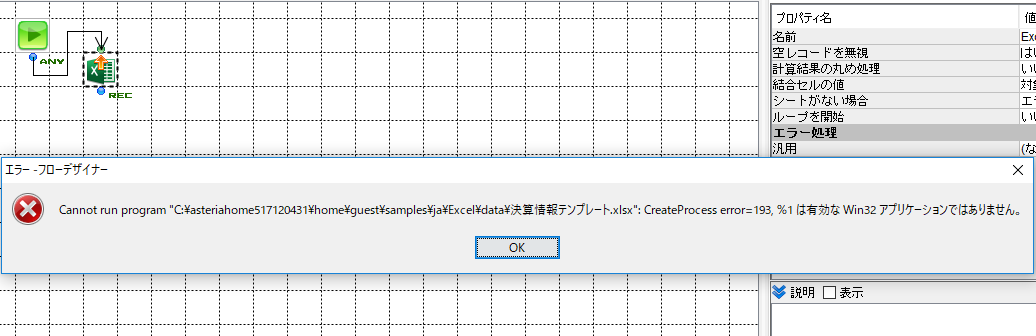
初回時にExcel, PDFビルダーを起動すると以下の画面でExcel.exeファイルを指定する必要がありますが、誤まって別のファイルを選択すると、本現象が発生します。
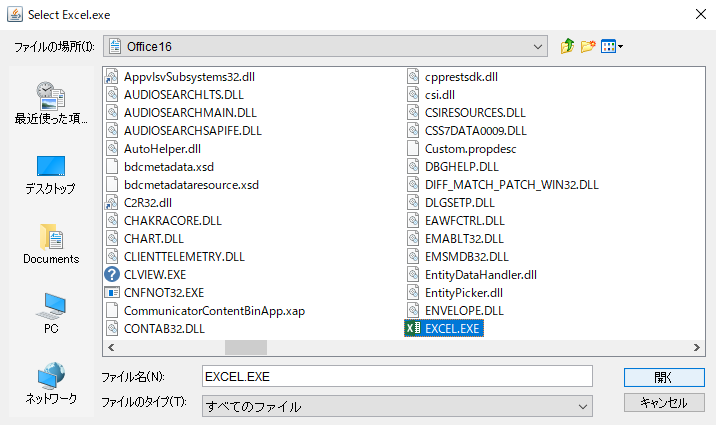
FAQ「Excelビルダーが起動できなくなりました」を参照してExcel.exeのパスを指定しなおしてください。
Q35Excel/PDFビルダーを起動すると「非表示モジュールModule 1でコンパイルエラーが発生しました。」と表示されます
A
ExcelビルダーやPDFビルダーはExcelのマクロを使用しており、マクロの実行に支障が出るような場合にこのエラーメッセージが発生することがあります。
過去事例より次のような対処方法が考えられます。
Excel2007のService Packなしのバージョンを使用している場合
Excel2007を最新バージョンにアップデートしてください。
64bit版のExcel(Office)がインストールされた環境で使用した場合
ExcelビルダーはASTERIA Warp1812、PDFビルダーはASTERIA Warp1906より64bit版のExcelに対応しました。これより前のバージョンではExcelビルダーやPDFビルダーは64bit版のExcelには対応していません。OSが64bit版の場合でも、Excelは32bit版を使用してください。
32bit版のExcelを使用するよう変更するには、FAQ「Excelビルダーが起動できなくなりました」を参考にパスを選択し直してください。
上記が該当しない場合
Office、フローデザイナーともにアンインストールし、Office、フローデザイナーの順にインストールし直してください。
Q36PDFビルダーで登録ボタンをクリックすると「Nullの使い方が不正です」というメッセージが出力されます
A
1つのセル内で複数の文字の色を使用している部分が印刷範囲に含まれていないか確認してください。
または、1つのセルの中で使用する文字の色を単一に変更して動作を確認してください。
Q37PDFコンポーネントで出力したPDFを読むためのソフトウェアに指定はありますか?
A
PDFコンポーネントで出力したPDFファイルはAdobe ReaderなどのPDF閲覧ソフトで読むことができます。
すべてのソフトウェアやバージョンで確認を行っていませんが、特定のソフトウェアやバージョンで問題が発生したなどの現象は報告されていません。ベンダーから提供されている最新のものをご利用ください。
Q38PDF出力時に利用するフォントファイルを追加したいのですが?
A
PDFコンポーネントでPDF出力時に利用するフォントファイルを追加するには、ASTERIA Warpサーバーとフローデザイナーが動作するそれぞれのマシン上に共通のフォントをインストールしてください。インストール方法は、OSのヘルプやマニュアルなどをご参照ください。
Windows環境にフォントをインストールする場合、「すべてのユーザーに対してインストール」でフォントをインストールしてください。
ASTERIA WarpサーバーがUNIX(Linux)環境の場合、次のフォルダにフォントファイル(.ttf)を追加します。fontsフォルダーが存在しない場合は、作成してください。
- [DATA_DIR]/system/fonts
📝 NOTE
フォントを認識させるためにASTERIA Warpの再起動が必要です。 フォントをインストールする前に必ずフォントのライセンス(使用許諾)の内容を確認してからご利用ください。
Q39PDF出力でセルの途中で改行されないようにできますか?
A
PDFコンポーネントは、テンプレートとするExcelファイルで「セルの書式設定」が「折り返して全体を表示する」にチェックが入っている場合、文字列全体がセルの横幅に収まらないときは単語区切りを探して改行します。改行位置の検出はJavaの実装に依存するため、PDFコンポーネントで制御することはできません。
改行しないようにするには、テンプレートのExcelファイルで「セルの書式設定」が「折り返して全体を表示する」をチェックしないようにしてください。
Q40PDFからPDF2コンポーネントへ置き換えることはできますか?
A
ASTERIA Warp 2012で、新PDFコンポーネント(名称:「PDF2」)が追加されました。
ASTERIA Warp 2012〜2406では、旧PDFコンポーネント(名称:「PDF」)と新PDFコンポーネント(名称:「PDF2」)が存在しており、これらのバージョンでPDFコンポーネントからPDF2コンポーネントに置き換える場合、PDF2コンポーネントを新規に配置してPDFビルダーで再設定してください。
ASTERIA Warp 2412以降、旧PDFコンポーネントは廃止されており、新PDFコンポーネントは名称が「PDF2」から「PDF」に変更されました。なお、ASTERIA Warp 2412以降に移行ツールにてバージョンアップした場合、ASTERIA Warp 2406以前のPDFコンポーネントは新しいPDFコンポーネントに自動変換されます。
Q41FTPGetコンポーネントで「502 LIST Command not implemented.」というエラーになります
A
FTPGetコンポーネントではファイルの存在確認を行うLISTコマンドを使用するため、コマンドに対応していないファイル転送サーバーの場合にエラーになります。
代替方法としてFTPScriptコンポーネントを使用してください。 FAQ「FTPコンポーネントでファイルをダウンロードできません」も参考にしてください。
Q42FTPコンポーネントはSFTPに対応していますか?
A
FTPコンポーネントはSFTPに対応しています。認証はユーザー名とパスワードによる認証をサポートしています。
FTPコンポーネントのみ公開鍵認証をサポートしています。(ホストベース認証には対応していません。)
Q43FTPコンポーネントはFTPプロキシーに対応していますか?
A
フローサービスのFTPコンポーネントは、FTPプロキシーには対応していません。
Q44FTP関連のコンポーネントを使用するとファイルの時刻がずれてしまいます
A
ASTERIA WarpのFTP関連のコンポーネントでは接続先FTPサーバがUTCでファイルの時刻 (以下タイムスタンプ)を返すことを想定しています。
そのため、タイムスタンプをローカルタイムで返すFTPサーバと接続した場合、ローカルタイムと UTCとの時差分タイムスタンプがずれることになります。
可能であれば、FTPサーバ側でUTCでタイムスタンプを返すように設定することでご対応ください。
FTPサーバの設定変更が難しい場合は、FTPDownloadでダウンロードしたファイルに関しては、 出力ストリームのファイル情報の「FileDate」を後続のMapperでローカルタイムとUTCのずれの分を 補正して、ローカルにダウンロードしたファイルのタイムスタンプを変更する方法が考えられます。
📝 NOTE
ファイルのタイムスタンプの変更はJava関連のコンポーネントでJavaを使用するか、 EXEコンポーネントで外部コマンドを使用する必要があります。
Q45FTPコンポーネントでファイルをダウンロードできません
A
主に2つの原因が考えられます。出力されたエラーメッセージを確認して、次のFAQを参照してください。
- FTPコンポーネントで「Unrecognized FTP directory listing style: ~」というエラーになってしまいます
- FTPGetコンポーネントで「502 Command not implemented.」というエラーなってしまいます
Q46FTPコンポーネントでSolaris上のFTPサーバーに接続するとエラーになります
A
FTPGetコンポーネントやFTPFileListコンポーネントでSolaris上のFTPサーバーに接続すると次のようなエラーになることがあります。
FLEX_E_2055: [セッションID] エラー(FTPFileList1) : null java.util.NoSuchElementException
この場合、FTPコネクションの「ファイル名エンコーディング」プロパティが「euc-jp」かどうか確認してください。
📝 NOTE
FTPサーバーのOSがSolaris以外でこのエラーが発生した場合は、同プロパティにOSに合ったエンコーディングを設定しているかを確認してください。
Q47FTPコンポーネントで「Unrecognized FTP directory listing style: ~」というエラーになってしまいます
A
このエラーは、接続先のFTPサーバーが返すファイルリストの文字列をコンポーネントが解析できない場合に発生します。エラーメッセージの後に続く文字列がサーバーから返された文字列です。 FTPサーバーが返すファイルリストの文字列の1行を空白文字などで分割し、1つ目の文字列が10文字の場合はUnix形式、8文字の場合はMS-DOS形式として解析しています。
UNIX形式
-r-------- 1 user group 6609 Oct 19 19:40 filename.txt
MS-DOS形式
01-05-19 04:16PM 0 filename.txt
FTPサーバーで返すファイルリストの形式を変更できる場合は変更してみてください。
変更できない場合、このFTPサーバーは利用できませんので別のFTPサーバーを利用してください。
Q48フローからFTPサーバー固有のサブコマンドを送信したいのですが?
A
固有のサブコマンドを持つFTPサーバーへフローからコマンドを送信するには、FTPScriptコンポーネントのquoteコマンドで指定することができます。
詳しくはFTPScriptコンポーネントヘルプのコマンド一覧を参照してください。
Q49FTPGetコンポーネントで「502 Command not implemented.」というエラーなってしまいます
A
FTPGetコンポーネントでは、ファイルをダウンロードするときに数種類のFTPコマンドを実行します。それらのコマンドの中にSIZE、 MDTMコマンドがあり、これらのコマンドをFTPサーバーが実装していない場合に次のようなエラーが発生し、ファイルをダウンロードすることができません。
502 Command not implemented.
これは、FTPScriptコンポーネントで指定するスクリプトファイルでgetコマンドを実行する場合も同様です。
Q50FTPScriptでSFTPサーバー側にフォルダー作成するとパーミッションはどうなりますか
A
FTPScriptでSFTPサーバー側にフォルダー作成するとパーミッションは下記になります。
| バージョン | パーミッション |
|---|---|
| 1712以前 | 755 |
| 1806以降 | 700 |
この動作はFTP系コンポーネントが使用している外部ライブラリの仕様変更に伴うものです。 また動作を変更することはできません。
Q51FTPScriptコンポーネントで各コマンドの実行結果を知りたいのですが?
A
FTPScriptコンポーネントで実行したコマンドの実行結果は、「ログ」プロパティの「ログ内容」を「出力しない」以外に変更すると任意のファイルに出力することができます。ファイルパスは「ログ」プロパティの「ログファイルパス」に指定します。
詳しくはFTPScriptコンポーネントのヘルプを参照してください。
Q52FTPFileListコンポーネントで該当のフォルダが存在しているのにもかかわらず 「フォルダーが存在しない」エラーが発生します
A
接続先としてIISのFTPサーバーを使用している場合、FTPFileListコンポーネントの 「ファイル名のパターン」プロパティにワイルドカードを指定せず、かつ、そのファイルが存在しない場合に、該当のフォルダが存在しているのにもかかわらず「フォルダーが見つかりません」というメッセージを含む「フォルダーが存在しない」エラーが発生することがあります。 これは、接続先のFTPサーバーから返されるレスポンスに依存する問題であり、IISの一部のバージョンのFTPサーバーへの接続で発生することが報告されています。
本現象はFTPサーバー側のレスポンスに起因する現象であるため、ASTERIA Warp側の修正による対応はできない状況です。
回避策として、ファイル名にワイルドカードを使用するか、または、エラー処理プロパティの「フォルダーが存在しない」に「ファイルが存在しない」と同じエラー処理フローを設定するなどの対応をご検討ください。
Q53FTPサービスだけをrootユーザーで起動することはできますか?
A
FTPサービスだけを別のユーザーで起動することはできません。FTPサービスを20、21番ポートで運用したい場合は、ASTERIA Warpをrootユーザーでインストールし、起動するようにしてください。
Q54LinuxでFTPサービスを起動するとエラーになってしまいます
A
LinuxなどのUNIXの場合、FTPサービスで一般に使用される20、21番ポートを使用するにはroot権限が必要となります。このため、ASTERIA WarpのFTPサービスを20、21番ポートで使用したい場合、ASTERIA Warpをrootユーザーでインストールし、起動しなければなりません。
権限のないユーザーでFTPサービスを起動した場合、次のようなエラーがFtpService.logに出力されます。
[net,main] HTTP_E_1011: サーバーソケットの作成に失敗しました java.net.BindException: Permission denied
Q55ASTERIA Warpで共有フォルダにアクセスするには?
A
ASTERIA WarpでWindows共有フォルダへアクセスするには、ASTERIA Warpをサービスまたはアプリケーションで起動するユーザーが「パススルー認証」で共有フォルダへアクセスできる必要があります。アクセスパスは UNC 名を使用してください。
📝 NOTE
アクセスパス形式(UNC名):\\(サーバー名)\(共有フォルダ名)\(ファイル名)ネットワークドライブに割り当てた場合の動作についてはOS側の設定などにも影響を受けることがあり、その動作について弊社では保証しておりません。UNC名をご使用ください。
「パススルー認証」とは、ASTERIA Warpを起動しているユーザーの資格情報(ユーザー名とパスワード)を使って、自動的に共有フォルダにアクセスする仕組みです。共有フォルダが存在するサーバーに、ASTERIA Warpを起動するユーザーと同じユーザー名・同じパスワードのアカウントを作成することで、パススルー認証によりアクセスが可能になります。同じユーザー名・パスワードのアカウントが存在しない場合、認証に失敗します。
ASTERIA WarpをWindowsのサービスから起動するとデフォルトではローカルシステムアカウントが使用され、ユーザーの違いによって接続できないケースがあります。アクセス制御された共有フォルダにアクセスするなどWindowsアカウントでの認証が必要な場合には、以下の手順で明示的にアカウントの設定を行う必要があります。Administrator権限を持った別ユーザーに変更してください。
📝 NOTE
下記のFAQもご参照ください。
手順
- Windowsの「スタート」を右クリックし、「ファイル名を指定して実行」を選択する
services.mscと入力し「OK」をクリックする- サービス一覧から「ASTERIA Warp」を探し、起動されている場合は右クリックして「停止」を選択する
- サービス一覧の「ASTERIA Warp」を右クリックし、「プロパティ」を選択する
- 「ログオン」タブを開く(下図を参照)
- 「ローカル システム アカウント」から「アカウント」に変更する
- 共有フォルダへのアクセス権を持つユーザーアカウントを入力する
- パスワードを入力し「OK」をクリックする
- サービス一覧の「ASTERIA Warp」を右クリックし、「開始」を選択して起動する
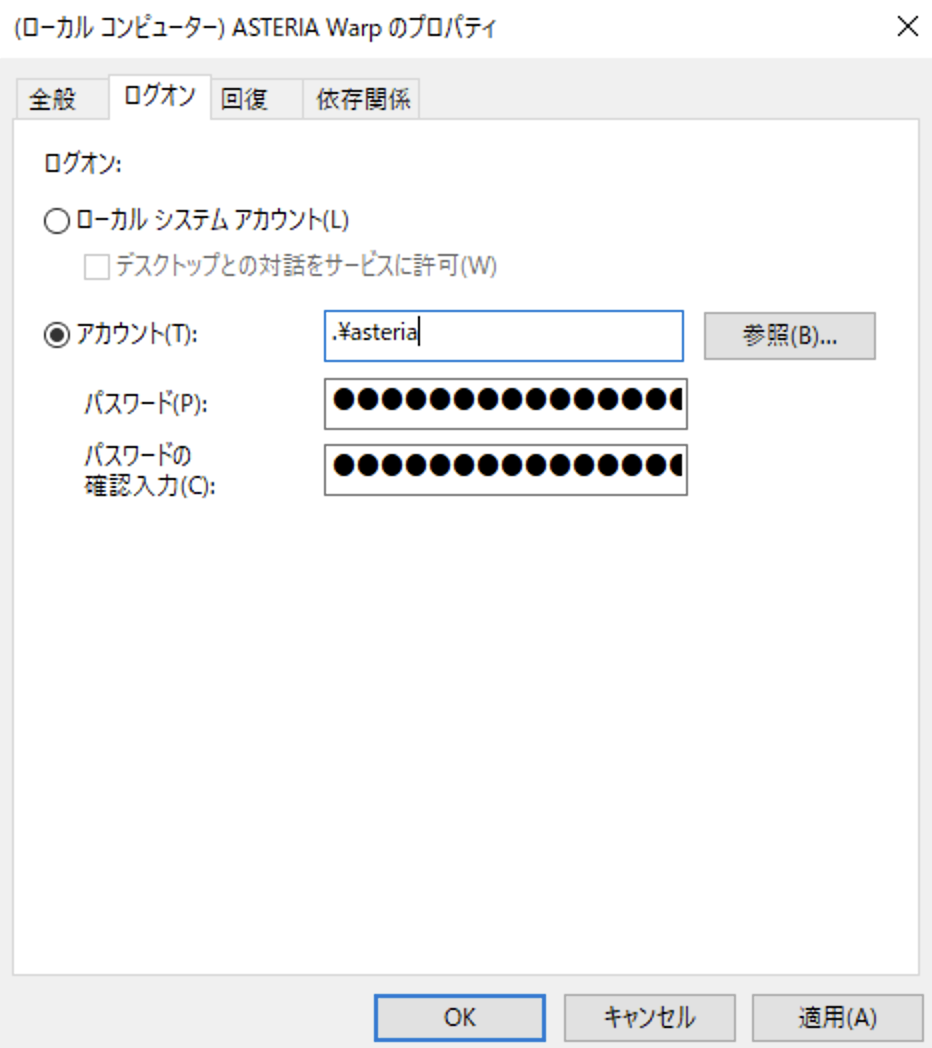
設定後の動作確認
- サービスが正常に起動したことを確認します。
- フローデザイナーからテスト用フローを実行し、共有フォルダへのファイル読み書きが成功することを確認します。
- FSMCのログ画面でエラーが出力されていないことを確認します。
ログの出力先を共有フォルダにする場合
現在のところ、\\ で始まるパスの表記には対応していません。// で始まるパス名にすると設定可能ですのでお試しください。
Active Directory(AD)環境の場合
Active Directory(AD)環境でも基本的な考え方は同じです。設定等は複雑になりますのでシステム管理者と共にご対応ください。下記の記事もご参照ください。
参考情報
ASTERIA Warpのサービス起動については、「フローサービスマニュアル」の「運用ガイド」-「起動・停止と管理」-「Windows」-「サービス」を参照してください。
よくあるトラブル
ASTERIA WarpをWindowsのサービスから起動すると、デフォルトではローカルシステムアカウントが使用されます。このアカウントには共有フォルダなどのネットワークリソースへのアクセス権がないため、ファイル系コンポーネント(FileGet / FilePut / FileList / CopyFile コンポーネント等)で「アクセスが拒否されました」というエラーが発生することがあります。
エラーが発生した場合は、前述の「手順」に従って、サービスの実行アカウントの設定をご確認ください。あわせて、各コンポーネントプロパティで「絶対パスを許可」が「はい」に設定されていることをご確認ください。
また、エクスプローラーから共有フォルダにアクセスできる場合でも、Windowsにログオンしているユーザーと、ASTERIA Warpサービスの実行ユーザーが異なるため、アクセスできないことがあります。この場合も、同様にサービスの実行アカウントの設定をご確認ください。
バージョンアップ後に共有フォルダにアクセスできなくなった場合
バージョンアップにより、サービスの実行アカウントが初期化され、ローカルシステムアカウントに戻っている可能性があります。前述の「手順」に従って、ASTERIA Warpサービスの実行アカウントを移行前と同じアカウントに再設定してください。
共有フォルダが存在するサーバー側の設定
UNC名(\\サーバー名\共有フォルダ名\…)でアクセスする場合、サーバー側のOSでファイル共有に関するポート(SMBの場合はTCP 445番ポート等)の開放が必要です。
また、共有フォルダの階層によっては、各階層のフォルダに対して個別のアクセス権限が必要となる場合があります。アクセスエラーが発生する際は、各フォルダのアクセス権限もあわせてご確認ください。
Q56「ファイルパスの指定が不正です」というエラーが発生します
A
ファイル操作を行うコンポーネントで、ファイルパスの指定が不正だとこのエラーが発生します。原因に応じて以下を確認してください。
「..」を含むパスを指定している場合
FileGetコンポーネントなどファイル操作を行うコンポーネントで、上のフォルダーへ移動する記述も含めフォルダー名やファイル名で「..」を使用しているときは「「..」を許可」プロパティが「はい」になっているか確認してください。
ホームディレクトリよりも上のフォルダを相対パスで指定する場合
FileGetコンポーネントの「ファイルパス」プロパティやその他のコンポーネント/マッパー関数のファイルパスを指定するプロパティでは、相対パスはホームディレクトリまたはその下のフォルダを起点とします。「..」を用いてホームディレクトリよりも上のフォルダを相対パス指定した場合には、コンポーネントの実行時に「ファイルパスの指定が不正です」というエラーになります。
ホームディレクトリよりも上のフォルダを指定する場合は、絶対パスで指定してください。
Q57SFTPサーバーに公開鍵認証で接続すると「InvocationTargetException」というエラーが出力されます
A
FTPコネクション、FTPコンポーネントの「公開鍵認証のキーファイル」、「キーファイルのパスフレーズ」に誤りがあるときに
java.lang.reflect.InvocationTargetException
または以下のメッセージを含むエラーが出力されます。
cannot restore key pair
設定している「公開鍵認証のキーファイル」、「キーファイルのパスフレーズ」を確認してください。
公開鍵認証のキーファイルが対応している形式についてはFAQ「SFTPサーバー接続時に使用できる公開鍵認証のキーファイルの形式は何ですか?」を参照してください。 また、OpenSSH形式の鍵を使用した場合にそれを読み込めないことで同様のエラーが発生している事例があります。
ご使用いただいている鍵ファイルをテキストエディタで開き、最初の行をご確認ください。
- OpenSSH形式
-----BEGIN OPENSSH PRIVATE KEY-----
- PEM形式
-----BEGIN RSA PRIVATE KEY-----
上記に該当する場合は、以下のようにPEM形式のファイルを生成して動作をご確認ください。
ssh-keygen -m PEM -b 4096 -f keyfile
Q58FTPSに対応していますか?
A
対応していません。
📝 NOTE
対応通信プロトコルについては動作環境を参照してください。
Q59ASTERIA WarpのFTPサービスはSFTPに対応していますか?
A
ASTERIA Warp 2212 以降のバージョン
SFTPサービスを搭載しております。
ASTERIA Warp 2206 以前のバージョン
SFTPには対応していません。
Q60ASTERIA Warpを使ってホストへのファイル転送はできますか?
A
ASTERIA Warpではホスト連携のためのさまざまな機能を提供しています。
FTP転送機能
ASTERIA Warpではホストへのファイル転送機能としてFTPクライアント機能を提供しています。FTP系のコンポーネントやアクションを使って、ASTERIA Warpからファイルを送ったり受け取ったりすることができます。
固定長ファイルのサポート
ASTERIA Warpではホストでよく使用される固定長ファイルの入出力機能を提供しています。また、パック10進やゾーン10進などのデータ型やEBCDICなどのホスト系エンコーディングもサポートしています。